
Cadastrar produtos
Como cadastrar, editar, arquivar e restaurar os produtos vendidos no salão e no balcão.
Cadastre o que você vende no salão e no balcão. Tudo fica na tela Produtos, na barra de cima, com o Preço e o Estoque de cada produto.
- Novo produto: cadastra um produto.
- Editar, o lápis: muda nome ou preço.
- Estoque: lança compras, perdas e correções (veja Controlar o estoque).
- Arquivar, a caixa: tira o produto de venda.
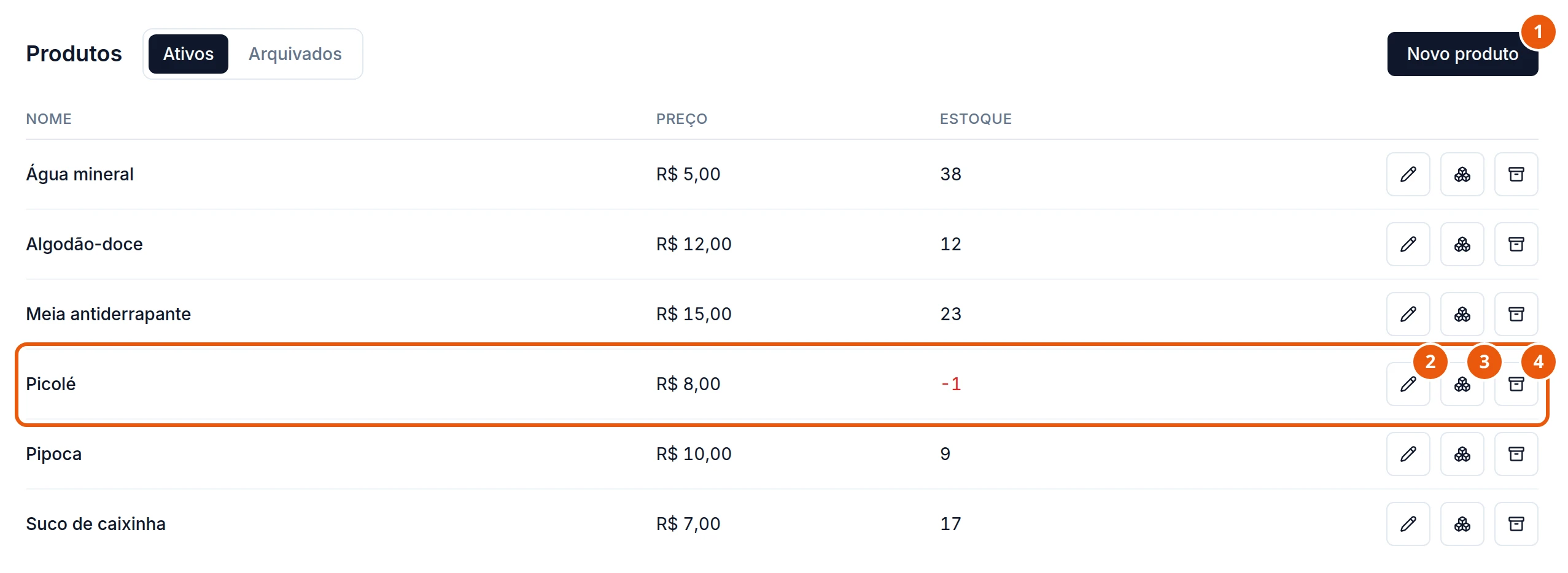
A aba Ativos mostra os produtos à venda, em ordem alfabética, como se lê: “Água mineral” vem antes de “Suco de caixinha”. Estoque negativo aparece em vermelho. A aba Arquivados mostra os que saíram de venda (veja Arquivar um produto).
Cadastrar um produto
Clique em Novo produto. Na janela:
- Digite o Nome.
- Digite o Preço. Só os números: 600 vira R$ 6,00.
- Clique em Salvar.
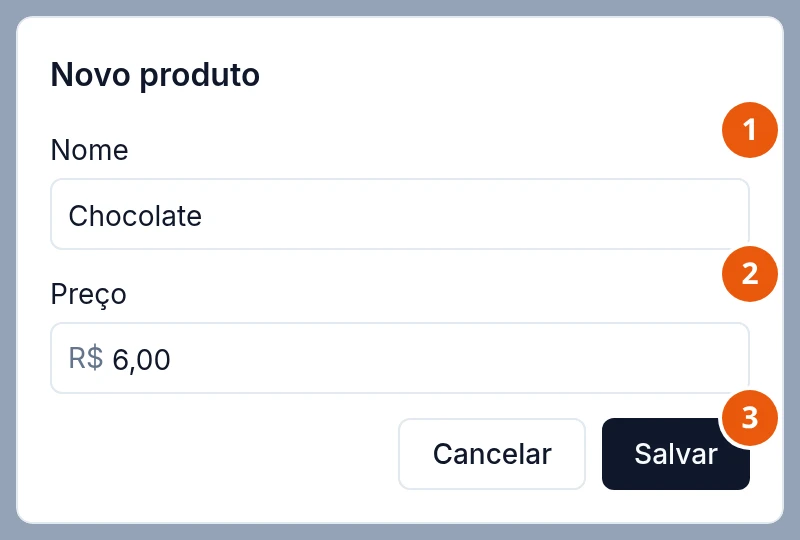
O produto começa com estoque 0. Lance a primeira Compra pelo botão Estoque (veja Controlar o estoque).
Editar um produto
Clique no lápis, Editar, mude o nome ou o preço e clique em Salvar. O preço novo vale para as próximas vendas. As vendas já registradas continuam com o preço da época.
Arquivar um produto
- Clique na caixa, Arquivar, na linha do produto.
- A janela pergunta se quer arquivar o produto e explica o que acontece. Clique em Arquivar produto. Para desistir, clique em Cancelar.
O produto sai da aba Ativos e das janelas de venda (veja Vender produtos). As vendas já feitas continuam no histórico e nos relatórios, e o estoque dele fica como estava.
Trazer um produto de volta
- Clique na aba Arquivados.
- Na linha do produto, clique em Restaurar.
O produto volta para a aba Ativos e para as vendas, com o mesmo preço e o mesmo estoque. A janela e a aba funcionam como as de pacotes: veja Arquivar um pacote.