
Ler os relatórios
Como ler o relatório do dia, da semana e do mês, o que cada cartão e gráfico soma, com festas e devoluções, e onde ver cada entrada e cada venda em detalhe.
Confira o movimento e o dinheiro de um dia, de uma semana ou de um mês. Tudo fica na tela Relatórios, na barra de cima.
- Escolha o período: Dia, Semana ou Mês.
- Escolha a Data de referência. Ela vem com o dia de hoje.
- Leia os três cartões do período.
- Formas de pagamento mostra quanto entrou no caixa em cada forma, com atendimentos, produtos e festas.
- Entradas por horário mostra quantas crianças chegaram em cada hora.
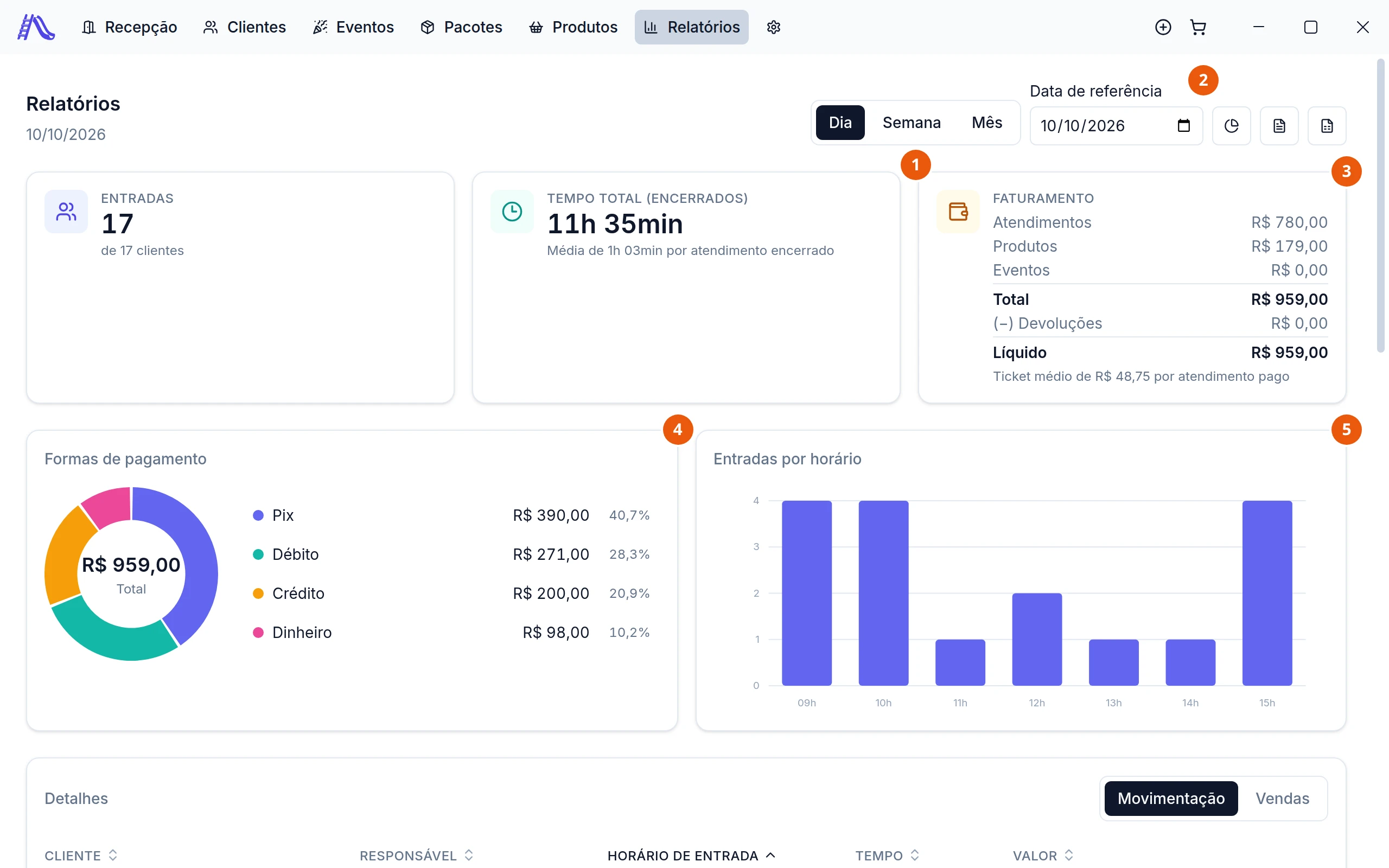
A Semana vai de segunda a domingo e o Mês vai do dia 1 ao último dia, sempre em volta da data de referência. O período escolhido aparece embaixo do título Relatórios.
Os cartões
- Entradas: o número grande é o número de entradas no período. Embaixo, de N clientes: quantos clientes diferentes vieram. Uma criança que veio duas vezes conta duas entradas e um cliente.
- Tempo total (encerrados): a soma do tempo das visitas que já saíram. Crianças ainda no salão não entram. Embaixo, Média de X por atendimento encerrado.
- Faturamento: Atendimentos é o que foi pago pelas visitas no período, na entrada e na saída; Produtos é o que foi pago pelas vendas; Total soma os dois. Embaixo, Ticket médio de R$ X por atendimento pago, que conta só os atendimentos.
O dinheiro conta pela data do pagamento. O pacote pago hoje entra hoje, mesmo que a criança ainda esteja no salão.
Atendimentos cancelados não entram em nenhum cartão nem gráfico.
Eventos e devoluções
Com o módulo de eventos ligado (veja Ligar o módulo de eventos), o cartão Faturamento ganha três linhas:
- Eventos: os pagamentos de festa do período, pela data em que cada um entrou. Já está somado no Total.
- (−) Devoluções: o dinheiro devolvido a clientes de festa no período, pela data da devolução.
- Líquido: o Total menos as devoluções, o que de fato ficou no caixa.
O Ticket médio continua contando só os atendimentos: festa não é visita. Com o módulo desligado, essas linhas só aparecem se o período tem algum valor nelas.
Os pagamentos e as devoluções de festa vêm de Financeiro da festa e de Cancelar e devolver.
Os gráficos
- Formas de pagamento soma tudo o que entrou no caixa: atendimentos, vendas de produtos e pagamentos de festa. O valor no meio é o Total do cartão Faturamento.
- Entradas por horário conta as entradas pela hora de chegada.
Para fechar o caixa por forma de pagamento, use o gráfico: cada forma já soma as visitas, os produtos e as festas.
Num período com devolução, aparece embaixo do gráfico uma tabela por forma, com o Recebido, o Devolvido e o Líquido de cada uma. Uma devolução em dinheiro, por exemplo, sai da gaveta: confira a gaveta pelo Líquido.
Detalhes do dia
Role a tela até o cartão Detalhes.
- Movimentação: no Dia, uma linha por entrada, com o cliente, o responsável, a hora de entrada, o tempo e o Valor, o que foi pago por aquela visita, com cada forma de pagamento. O ícone ao lado do nome indica cliente cadastrado.
- Vendas: as vendas de produtos do período.
- Clique no título de uma coluna para ordenar por ela; clique de novo para inverter.
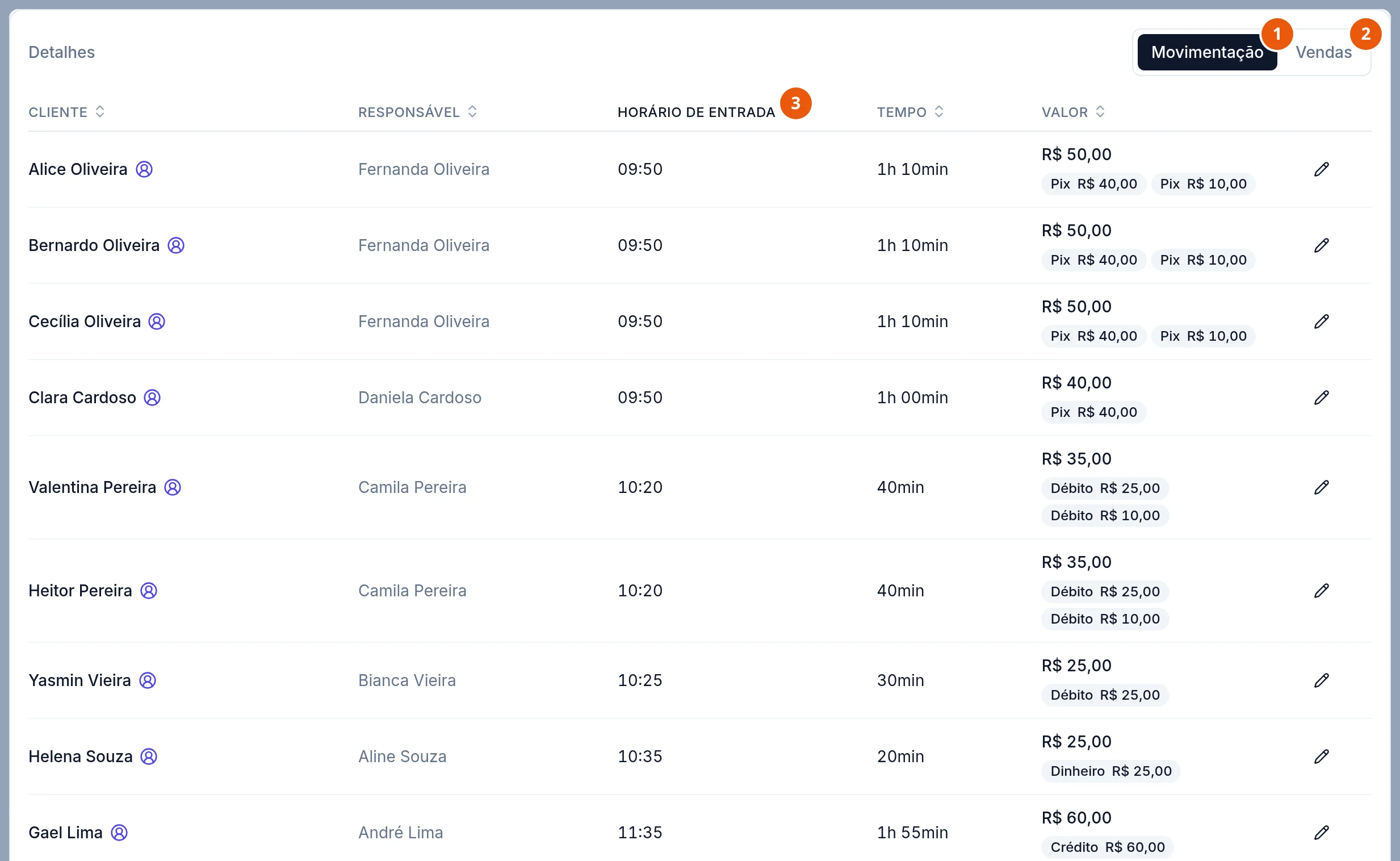
Para quem ainda está no salão, o tempo é contado até agora. A lista mostra 25 entradas por vez.
O lápis no fim da linha, Editar visita, corrige os horários e os pagamentos de uma visita encerrada. Veja Corrigir vendas e visitas.
Um atendimento cancelado com Manter registro cancelado aparece riscado, com o motivo em vermelho, sem o lápis e fora dos totais. Um atendimento excluído para sempre não aparece. Veja Cancelar um atendimento.

Com festa no dia, embaixo da movimentação aparecem as tabelas Pagamentos de eventos e Devoluções de eventos, com o evento, o contratante, a forma de pagamento e o valor. Clique numa linha para abrir a reserva.
Detalhes de uma visita ou venda
Clique numa linha da Movimentação ou das Vendas para abrir os detalhes do lado direito da tela:
- Detalhes da visita: a criança, o responsável, a entrada, a saída, o tempo, a situação, o pacote, os pagamentos e as vendas feitas para a criança. Clique numa venda para ver os detalhes dela; Ver cliente abre o cadastro da criança.
- Detalhes da venda: o cliente (ou Balcão), a data, os itens e os pagamentos. Numa venda ligada a uma visita, Ver visita volta para a visita.
Embaixo, Alterações mostra cada mudança no registro, com a data e a hora, o valor de antes e o de depois. A mesma janela abre pelas linhas de Vendas de hoje, na Recepção.
Os detalhes só mostram. Para corrigir, use o lápis da linha.
Semana e mês
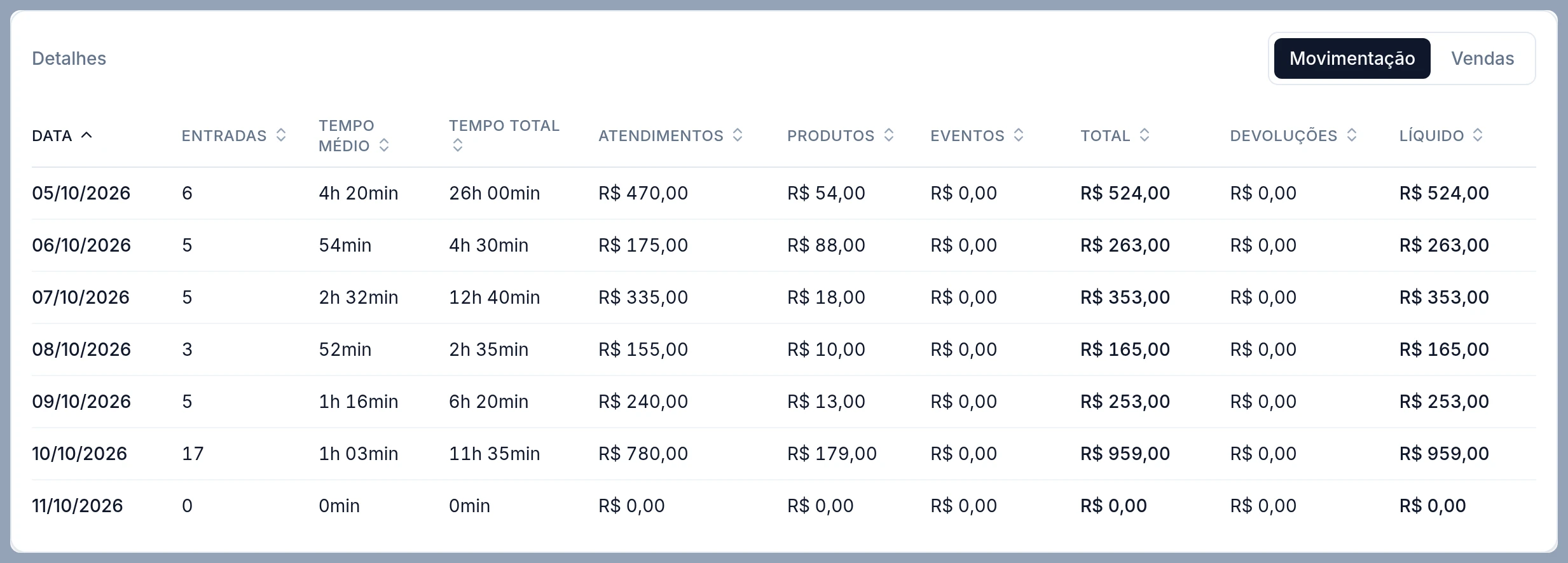
Na Semana e no Mês, a aba Movimentação mostra uma linha por dia, com a Data, as Entradas, o Tempo médio, o Tempo total e o dinheiro do dia: Atendimentos, Produtos e Total. Com o módulo de eventos ligado, entram também Eventos, antes do Total, e Devoluções e Líquido, depois dele.
Vendas
- A aba Vendas lista cada venda do período, com a hora, os itens, a criança (ou Balcão, para a Venda avulsa), o valor e a forma de pagamento.
- A lixeira, Excluir venda, apaga a venda e devolve os produtos ao estoque, depois de pedir confirmação.
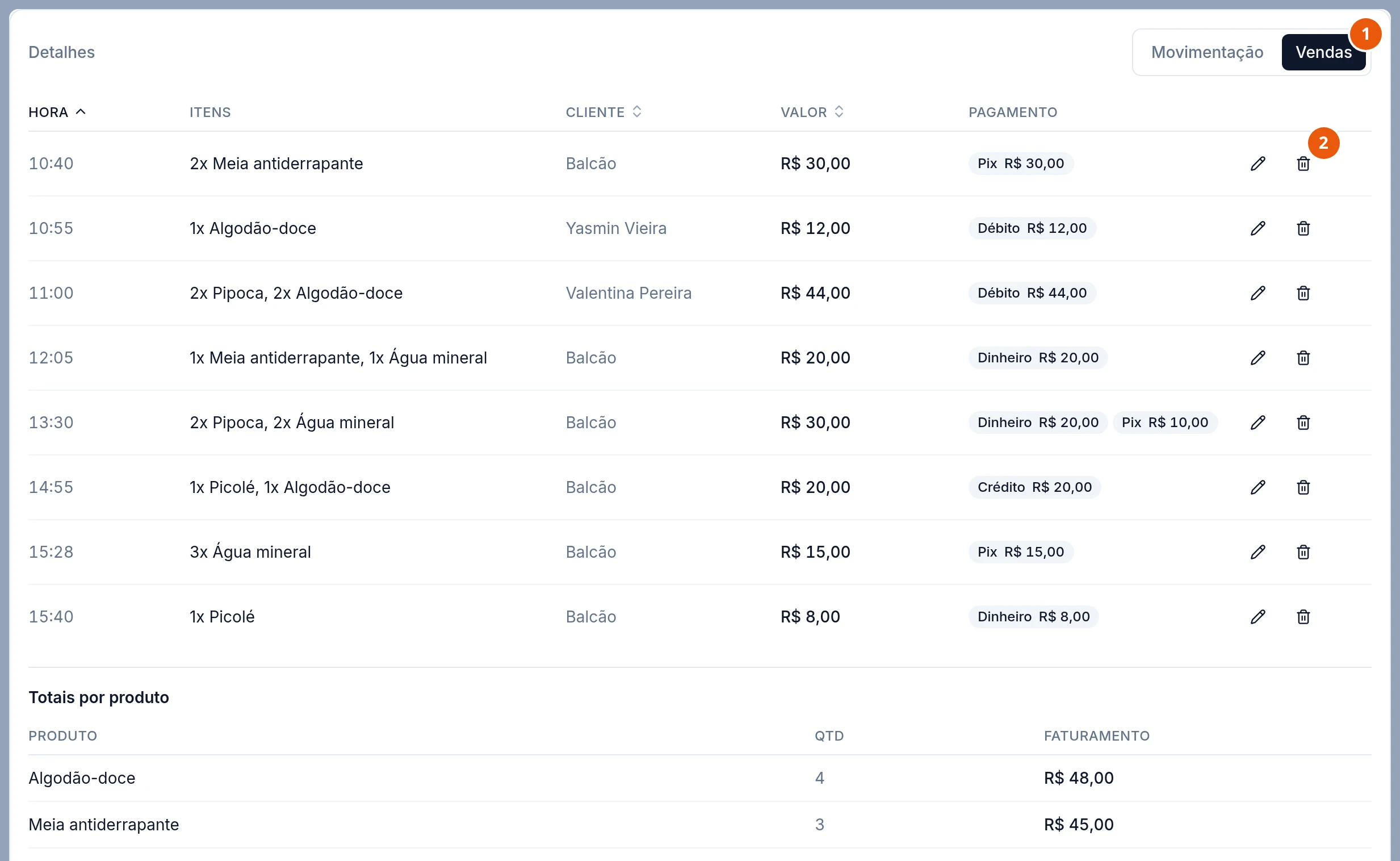
O lápis ao lado da lixeira, Editar venda, corrige os produtos e os pagamentos (veja Corrigir vendas e visitas).
Embaixo, Totais por produto mostra a quantidade e o faturamento de cada produto no período inteiro. Veja também Controlar o estoque.
Para levar o relatório para fora do Recreato, veja Exportar relatórios.