
Exportar relatórios
Como salvar o relatório em PDF ou CSV para imprimir, guardar ou mandar para o contador, e o que cada arquivo leva.
Salve o relatório num arquivo para imprimir, guardar ou mandar para o contador.
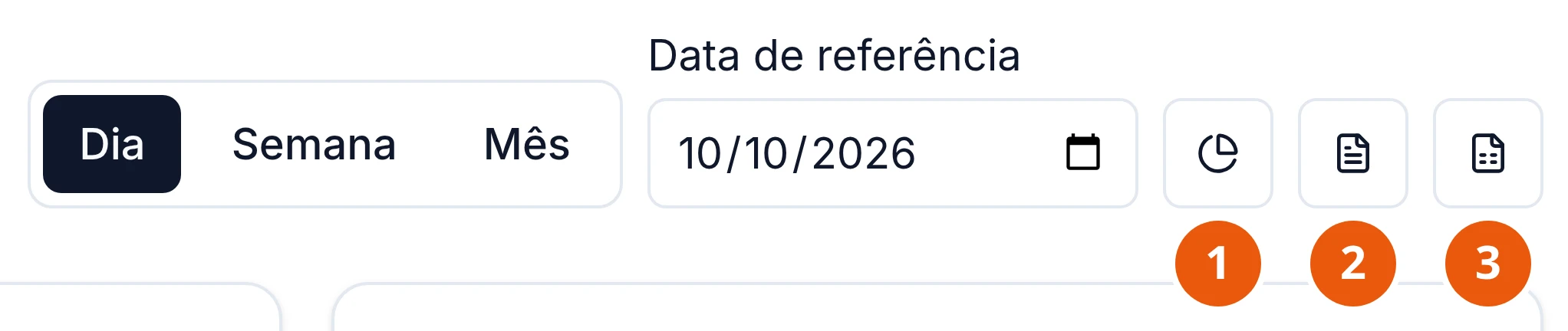
Na tela Relatórios, escolha o período e a Data de referência (veja Ler os relatórios). Depois clique num dos três botões ao lado da data:
- Exportar resumo (PDF): os três cartões e os dois gráficos do período, numa página.
- Exportar PDF: a lista do período, pronta para imprimir.
- Exportar CSV: a mesma lista, para abrir numa planilha.
O resumo usa os mesmos textos da tela: Entradas, com de N clientes; o Tempo total, que também soma só os atendimentos encerrados, com a Média de X por atendimento encerrado; e o cartão do dinheiro, com Atendimentos, Produtos, Faturamento total e o Ticket médio de R$ X por atendimento pago. O gráfico de formas de pagamento soma atendimentos, produtos e festas, como na tela.
Com o módulo de eventos ligado, ou num período com dinheiro de festa, o cartão do dinheiro traz também Eventos, (−) Devoluções e Líquido, e, num período com devolução, a tabela por forma, com Recebido, Devolvido e Líquido (veja Ler os relatórios).
A lista do Exportar PDF e do Exportar CSV muda com o período:
- Dia: primeiro o bloco Entradas, uma linha por visita, com cliente, responsável, hora de entrada, tempo, valor e formas de pagamento. O CSV diz também se o cliente é cadastrado. Depois o bloco Vendas, uma linha por venda, com hora, cliente (ou Balcão, para a Venda avulsa), itens, valor e formas de pagamento. Sem vendas no dia, o PDF mostra Nenhuma venda no dia. Num dia com festa vêm ainda os blocos Pagamentos de eventos e Devoluções de eventos, com hora, evento, contratante, forma de pagamento e valor.
- Semana ou Mês: uma linha por dia, com data, entradas, tempo médio, tempo total, atendimentos, produtos e total. Com eventos, como na tela, entram as colunas Eventos, Devoluções e Líquido.
No fim de todas as listas vêm os totais do período: Entradas, Atendimentos, Produtos e Faturamento total, mais Eventos, (−) Devoluções e Líquido quando eles aparecem na tela. O Faturamento total do arquivo é o mesmo Total do cartão Faturamento da tela.
Os arquivos não mostram o selo Editado das vendas e visitas corrigidas (veja Corrigir vendas e visitas).
O nome do estabelecimento, de Configurações, seção Empresa, aparece no alto dos PDFs.
Salvar o arquivo
Ao clicar, abre a janela de salvar do Windows, na pasta Documentos, com um nome já sugerido,
por exemplo relatorio-dia-2026-10-10.pdf. Escolha a pasta, mude o nome se quiser e clique em
Salvar.
O Recreato mostra Relatório salvo em e o caminho do arquivo, com o botão Abrir, que abre o arquivo no programa padrão do Windows: o PDF no leitor de PDF, o CSV na planilha. Se você fechar a janela do Windows sem salvar, nada acontece.