Corrigir vendas e visitas
Como corrigir uma venda ou uma visita já encerrada pelo relatório, em qualquer dia, sem que o dinheiro mude de dia, e o que o selo Editado quer dizer.
Lançou um produto errado, uma quantidade a mais, a forma de pagamento trocada ou a saída fora de hora? Corrija pelo relatório, no lugar, em vez de excluir e lançar de novo. Vale para hoje e para qualquer dia anterior: escolha o dia em Data de referência (veja Ler os relatórios).
Corrigir uma visita
Na tela Relatórios, com o Dia escolhido, role até Detalhes, aba Movimentação.
- Clique no lápis, Editar visita, no fim da linha.

O lápis só aparece em visita encerrada e não cancelada. A criança que ainda está no salão se acerta na saída (veja Registrar saída); a visita cancelada já está fora do caixa.
A janela Editar visita abre com o Valor pelo tempo, calculado como na saída:
- Entrada e Saída: só as horas. O dia não muda, a saída não pode ser antes da entrada nem no futuro.
- Os pagamentos da visita: troque a forma, o valor, remova com o X ou clique em Adicionar forma de pagamento.
- Salvar alterações.
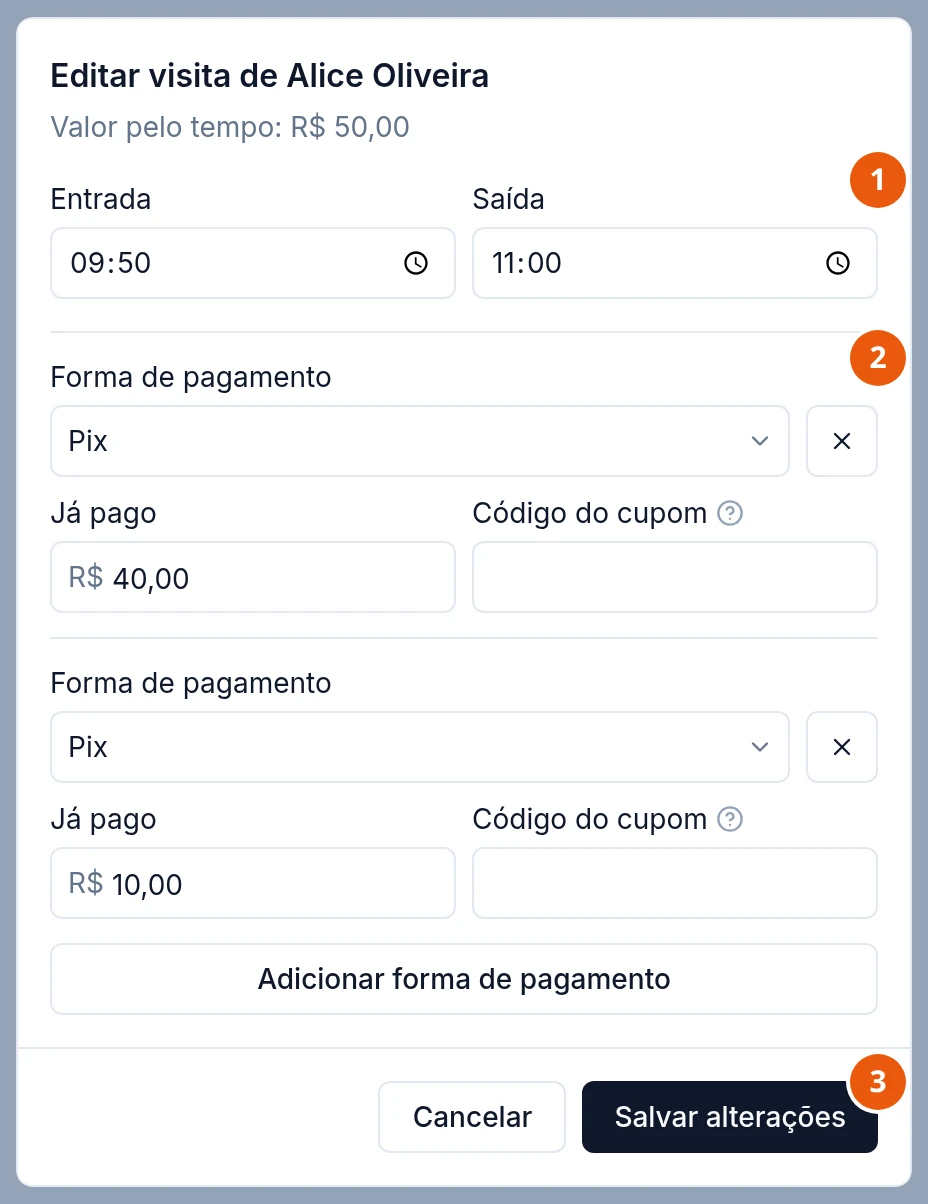
O Recreato mostra Visita alterada. O Valor pelo tempo acompanha os horários que você digita. Se os pagamentos não fecham com ele, a janela avisa, como na saída, e o botão vira Confirmar mesmo assim. O mesmo vale quando você remove um pagamento.
A criança e o pacote não se editam. Visita lançada na criança errada se resolve com Cancelar um atendimento.
Corrigir uma venda
Na mesma tela, abra a aba Vendas, ou, na Recepção, Gerenciar vendas do dia (veja Vender produtos). Clique no lápis, Editar venda, ao lado da lixeira. A janela Editar venda abre:
- Os produtos: escolha outro em Nome e clique em Adicionar produto, mude a Qtd ou tire uma linha pelo X.
- Os pagamentos, como numa venda nova.
- Salvar alterações.
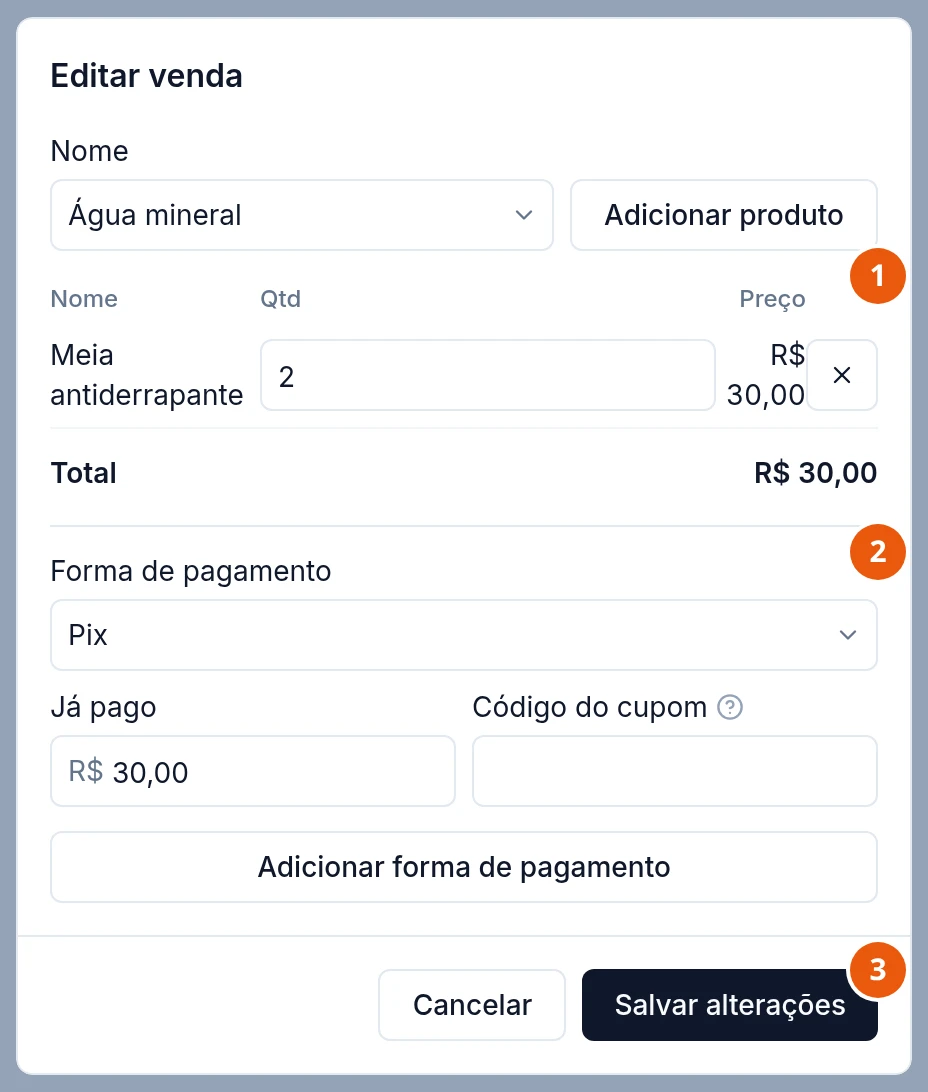
O Recreato mostra Venda alterada.
- A venda continua no dia e na hora em que foi feita.
- Um produto que já estava na venda mantém o preço da venda, mesmo que o preço tenha mudado depois. Um produto novo entra pelo preço de hoje e precisa estar ativo.
- A venda precisa de pelo menos um produto. Para desfazer a venda inteira, use a lixeira.
- O estoque acompanha: a quantidade tirada a mais volta, a quantidade a mais sai.
O dinheiro fica no dia original
A correção mexe no caixa do dia da venda ou da visita, nunca no de hoje:
- um pagamento alterado continua com a data que tinha;
- um pagamento novo entra com a data da venda ou da saída da visita.
Corrigir hoje uma venda de ontem muda o relatório de ontem; o Recebido hoje da Recepção não muda.
O selo Editado
Depois de salvar, a linha ganha o selo Editado.
- Pare o mouse em cima do selo para ver a data e a hora da correção.

O selo aparece nas linhas do relatório e na venda ou na visita aberta pelo clique na linha (veja Ler os relatórios). As exportações em PDF e CSV não mostram o selo.