Ligar o módulo de eventos
Como ligar e desligar o módulo de eventos, que organiza as festas do espaço, e o que muda nas telas do Recreato quando ele está ligado.
O módulo de eventos organiza as festas que você faz no espaço: salas, tipos de festa, reservas, agenda, sinal e saldo e as festas do dia na Recepção. Ele é opcional e vem desligado: quem não faz festa não vê nada dele.
- Na barra de cima, clique em Configurações, a engrenagem, e, na coluna da esquerda, em Eventos.
- Ligue a chave Usar módulo de eventos.
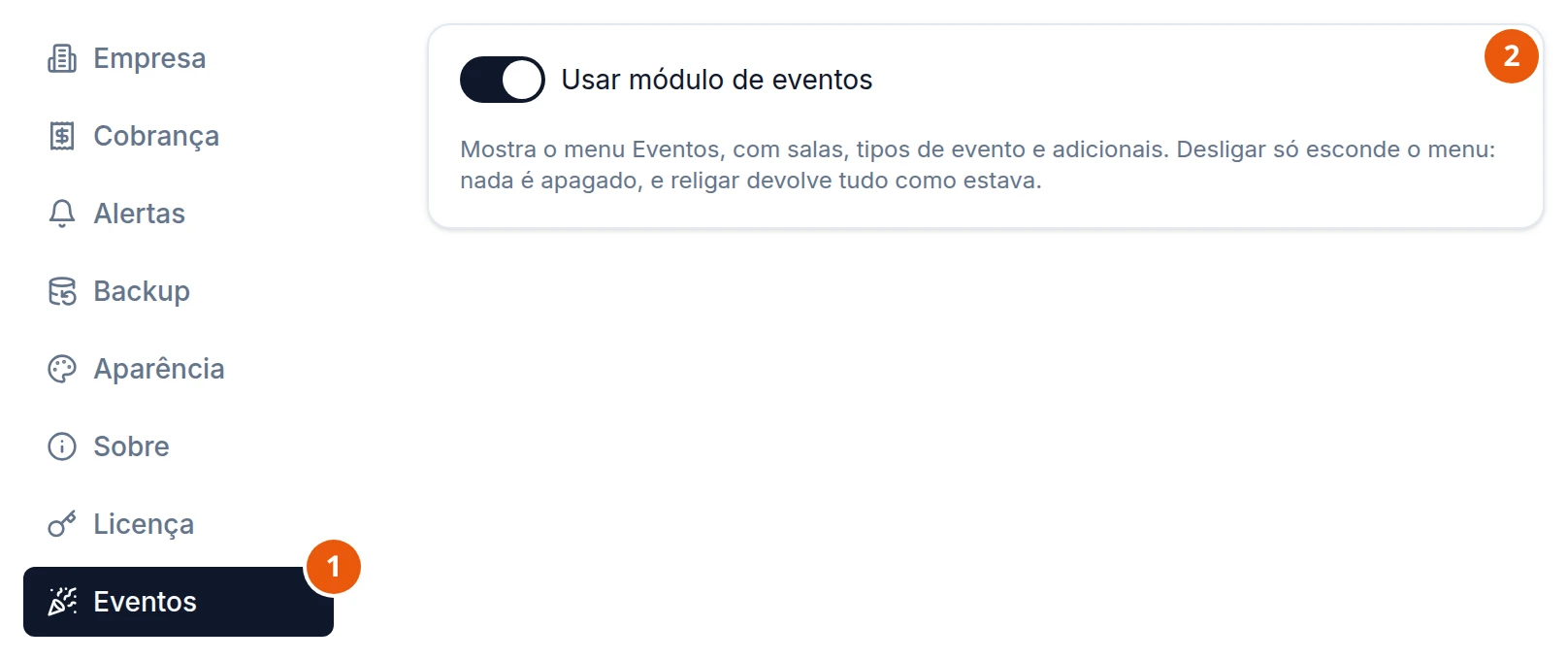
A chave é gravada na hora, sem precisar de Salvar. O Recreato mostra Configurações salvas.
O que muda com o módulo ligado
- A barra de cima ganha Eventos, logo depois de Clientes, com as abas Agenda, Reservas, Relatório e Cadastros.
- Configurações vira só o ícone da engrenagem, para tudo caber na barra. Pare o mouse em cima para ver o nome.
- Se você ainda não tinha nenhuma sala, o Recreato cria a sala Espaço inteiro para começar.
- Na Recepção aparece o cartão Festas de hoje nos dias com festa (veja Festas de hoje).
- Nos Relatórios, o cartão Faturamento ganha as linhas Eventos, (−) Devoluções e Líquido.
- Em Clientes, aba Aniversariantes, cada linha ganha o botão Reservar festa (veja Aniversariantes).
Para começar, cadastre as salas e os tipos de festa (veja Cadastros) e depois faça a primeira reserva (veja Nova reserva).
Desligar
Desligue a mesma chave. Desligar só esconde o menu Eventos: nada é apagado, e religar devolve tudo como estava.
Se há reservas futuras, o Recreato pergunta antes, na janela Desligar o módulo de eventos?, com quantas reservas são. Clique em Desligar mesmo assim para desligar, ou em Voltar para deixar como está.