
Agenda e lista de reservas
Como ver as festas do mês na agenda, abrir o painel de um dia e procurar uma reserva na lista, com filtros por situação, sala e situação financeira.
As festas ficam em Eventos, em duas abas: Agenda, o mês em quadros, e Reservas, a lista com busca e filtros.
Agenda
- O mês. As setas trocam de mês e Hoje volta para o mês atual.
- Cada festa aparece no dia dela, com a hora de início, o título e a cor do tipo de festa. Clique para abrir a reserva.
- O painel do dia mostra as festas do dia escolhido, com o horário, a sala e a situação.
- Os filtros Sala e Situação. A situação vem em Sem perdidas e canceladas.
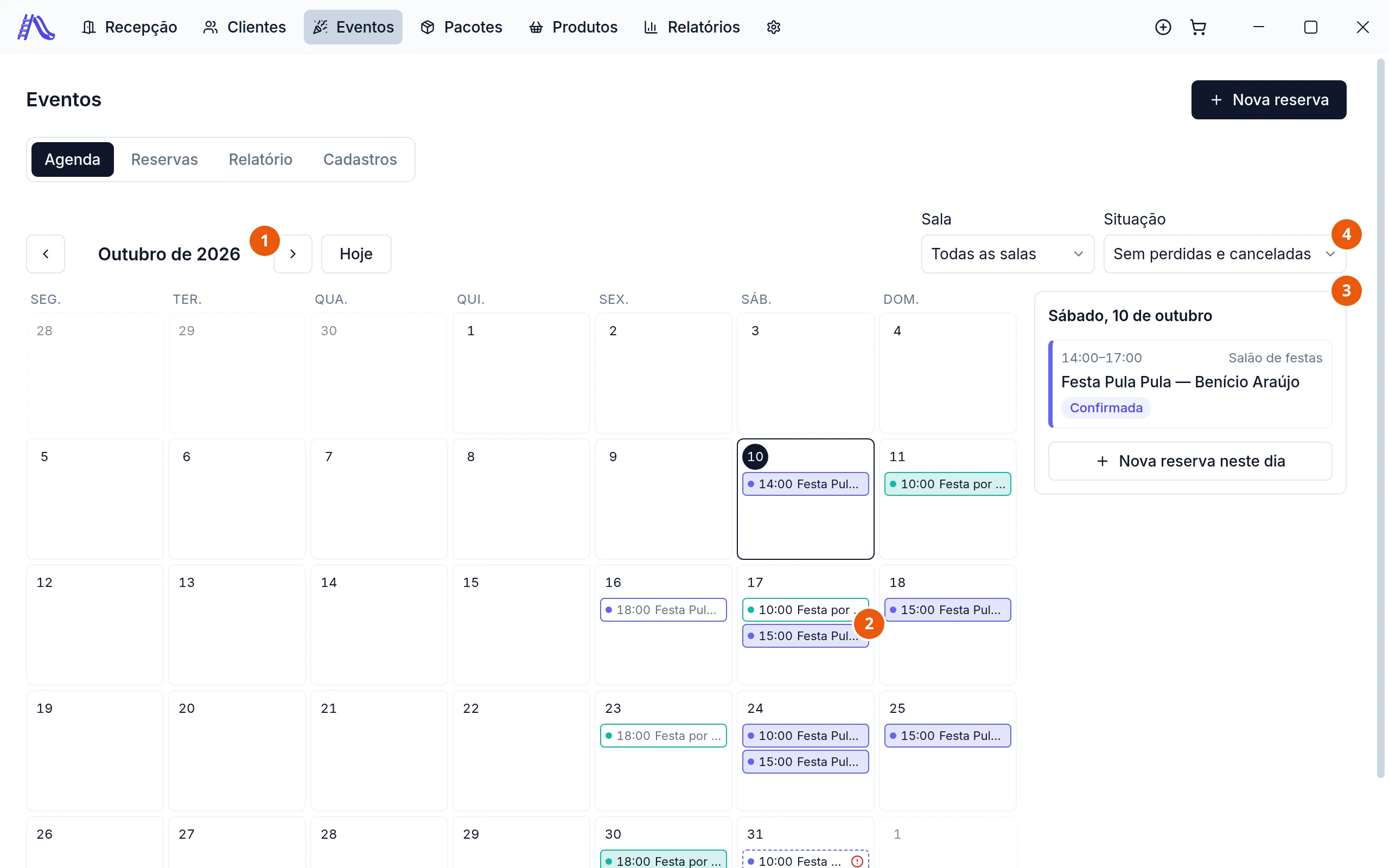
A semana começa na segunda. Cada dia mostra até três festas; com mais, aparece +N, que abre o dia no painel.
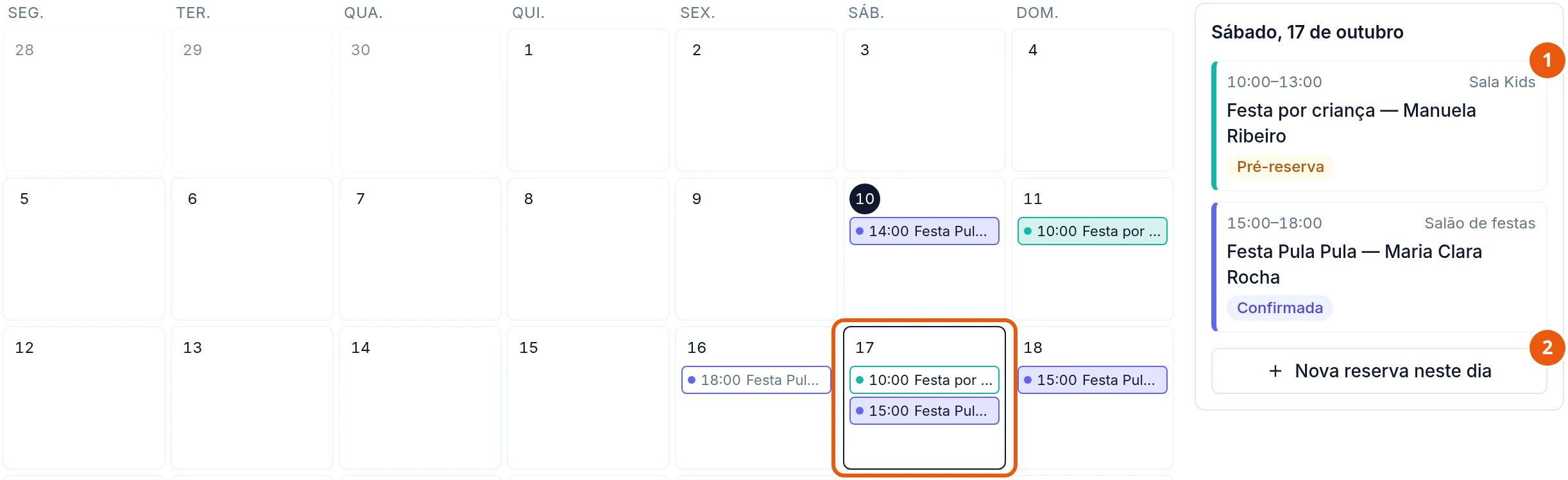
Clique num dia para ver as festas dele no painel. No exemplo, o sábado 17 tem duas festas, em salas diferentes:
- Clique numa festa do painel para abrir a reserva.
- Nova reserva neste dia abre o diálogo da reserva com a data já preenchida (veja Nova reserva).
Uma festa com borda tracejada e um ícone tem algo a resolver: a pré-reserva venceu ou o saldo venceu. Pare o mouse no ícone para ver qual.
Reservas
A aba Reservas lista as festas de hoje em diante, da mais próxima para a mais distante, 20 por página.
- Os filtros: De e Até (o período), Situação, Sala, Financeiro e Buscar, que procura pelo título ou pelo nome do contratante e do aniversariante.
- Cada reserva numa linha, com a data e a hora, o título, o contratante, a sala, a situação, as crianças, o Total da festa e a situação financeira. Clique na linha para abrir a reserva.
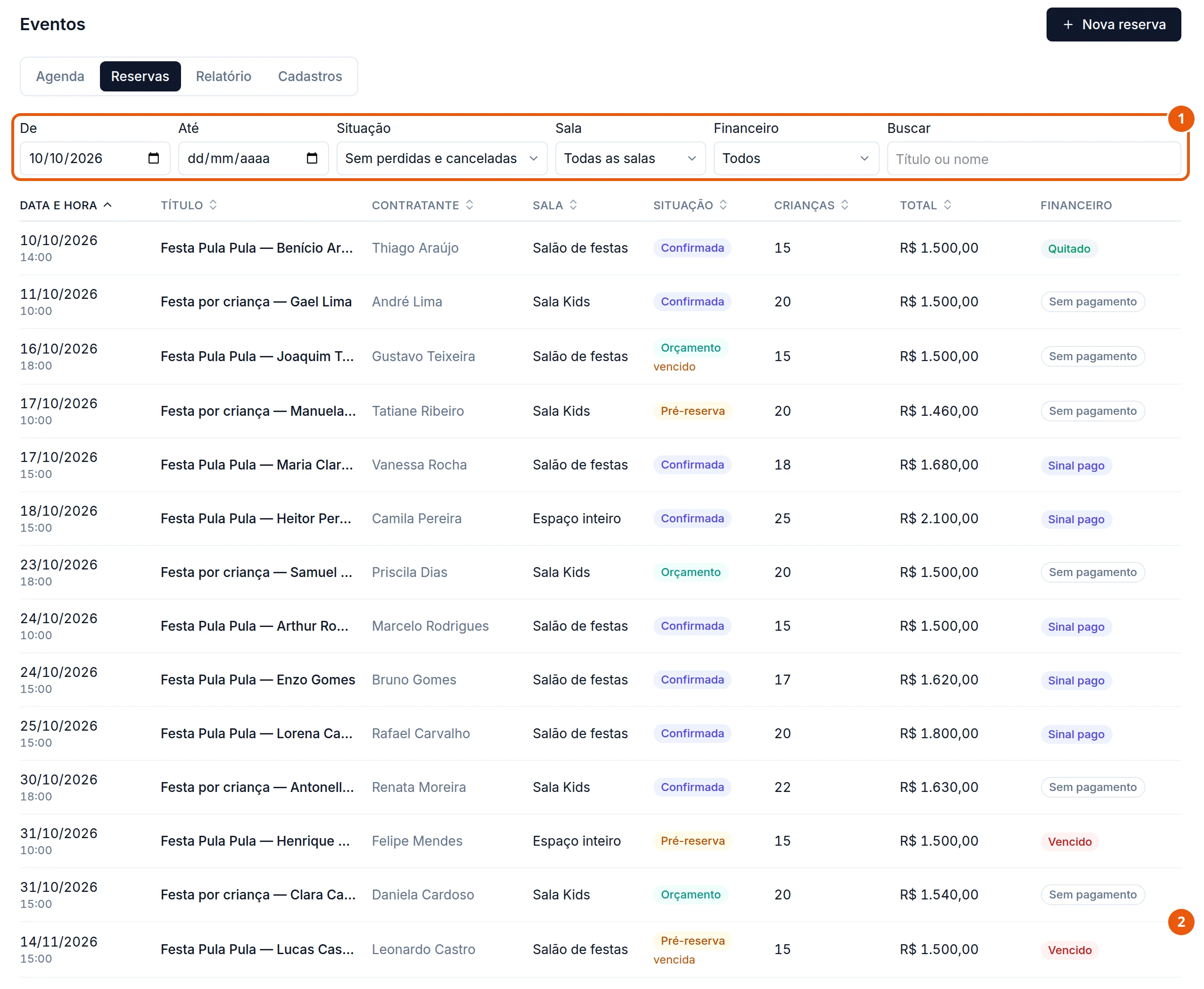
Clique no título de uma coluna para ordenar por ela.
Um orçamento que passou da validade mostra vencido embaixo da situação; uma pré-reserva que passou do prazo mostra vencida.
Para ver as perdidas e as canceladas, troque a Situação para Todas as situações.
Situação financeira
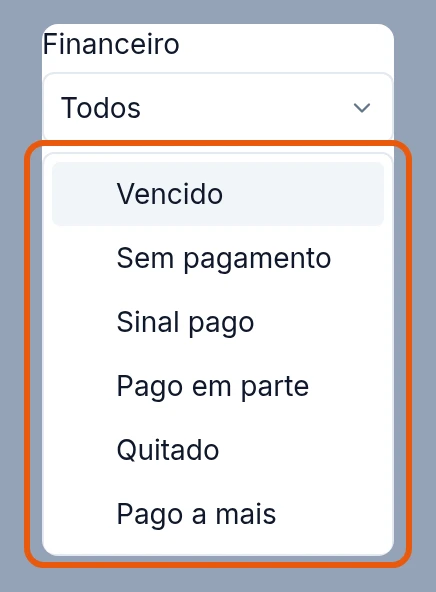
O filtro Financeiro escolhe uma ou mais situações:
- Vencido: uma parcela venceu e não foi paga.
- Sem pagamento: nada foi pago ainda.
- Sinal pago: o sinal está pago e o saldo ainda não venceu.
- Pago em parte: entrou parte do valor.
- Quitado: a festa está paga.
- Pago a mais: entrou mais do que o total.
As contas da situação financeira estão em Financeiro da festa.