
Situações da reserva
Como levar a reserva de orçamento a pré-reserva e confirmada, voltar um passo, marcar como perdida, reabrir e excluir, e o que dizem os selos de pré-reserva e orçamento vencidos.
Toda reserva abre no mesmo painel, do lado direito da tela, com as abas Resumo, Financeiro e Histórico. Abra pela agenda, pela lista de reservas ou pelo cartão Festas de hoje.
No Resumo, embaixo do título, ficam a situação e os botões para mudar de situação:
- O selo da situação e, quando houver, o aviso de prazo vencido, aqui Pré-reserva vencida.
- O próximo passo, em destaque: aqui Confirmar reserva.
- Voltar um passo, mais discreto: aqui Voltar para orçamento.
- O ⋯, Mais ações, com as saídas que encerram a reserva.
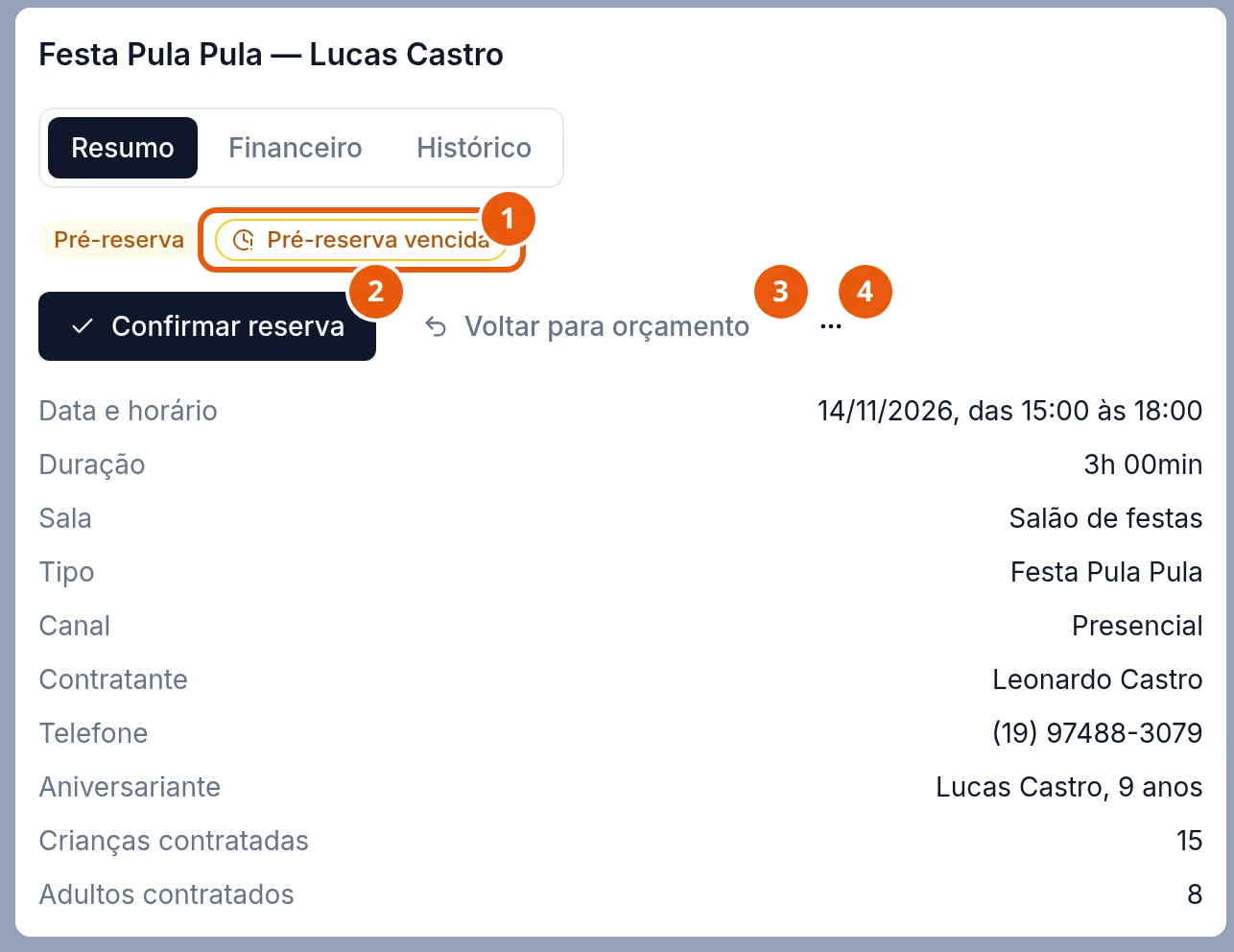
O Recreato mostra A reserva agora está como e a situação nova.
As situações
- Orçamento: a proposta. Não segura a data. Próximo passo: Pré-reservar ou Confirmar reserva.
- Pré-reserva: segura a data por um prazo. Próximo passo: Confirmar reserva.
- Confirmada: a festa está fechada. No dia, ela começa e é encerrada (veja Festas de hoje).
- Realizada: a festa aconteceu e foi encerrada.
- Perdida: o cliente não fechou. A data fica livre.
- Cancelada: a reserva foi cancelada (veja Cancelar e devolver).
Ao pré-reservar ou confirmar, a reserva ganha o plano de pagamento, com sinal e saldo (veja Financeiro da festa).
Voltar um passo
Voltar para pré-reserva (de uma confirmada) e Voltar para orçamento (de uma pré-reserva) desfazem o último passo. O plano e os pagamentos ficam como estão.
Se a reserva já tem pagamento, o Recreato pergunta antes: o pagamento continua no caixa. Confirme no botão com o nome do passo, ou clique em Voltar.
Mais ações
O ⋯ guarda as saídas que tiram a festa da agenda:
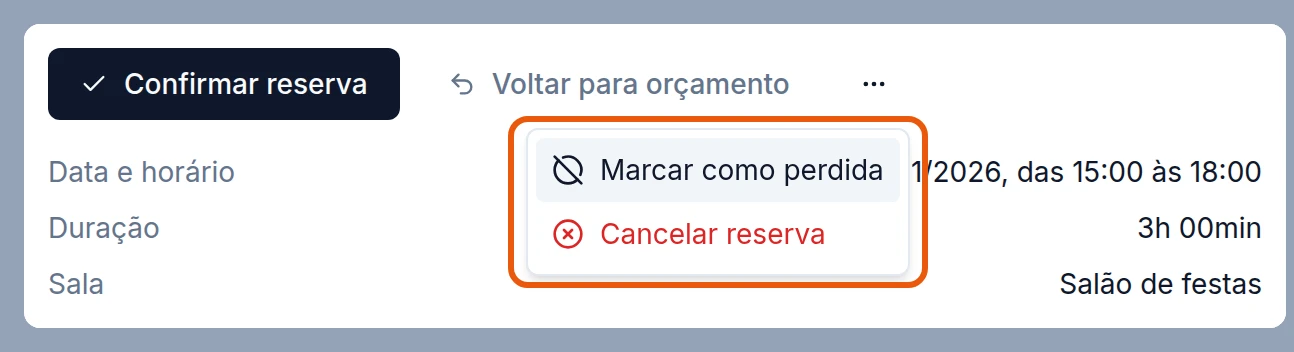
- Marcar como perdida: para o orçamento ou a pré-reserva que o cliente não fechou. A data fica livre e a reserva sai da agenda. Só vale para reserva sem pagamento.
- Cancelar reserva: para a pré-reserva ou a confirmada que não vai acontecer, com ou sem dinheiro. Num orçamento, só aparece quando ele tem pagamento. Veja Cancelar e devolver.
Para trazer de volta uma reserva perdida, ache-a em Reservas com a situação Todas as situações e clique em Reabrir: ela volta como orçamento. Uma festa Realizada também tem Reabrir, que a devolve para Confirmada (veja Festas de hoje).
Pré-reserva vencida
A pré-reserva segura a data pelos dias de Pré-reserva vale por, do tipo de festa. Passado o prazo, ela mostra Pré-reserva vencida, na agenda, na lista e no Resumo, e continua segurando a data até você confirmar, marcar como perdida ou cancelar. Nada muda sozinho.
Quando uma pré-reserva vencida atrapalha uma reserva nova, dá para marcá-la como perdida ali mesmo no formulário (veja Nova reserva).
Orçamento vencido
Um orçamento mostra Orçamento válido até no Resumo. Depois dessa data, ele ganha o selo Orçamento vencido no Resumo e vencido na lista de reservas. Também é só um aviso: confirme, renove a validade em Editar ou marque como perdido.
O aniversariante no CRM
No Resumo, ao lado do aniversariante:
- Cadastrar no CRM aparece quando a criança está só na reserva. Clique para levá-la para Clientes: o cadastro dela abre em seguida.
- Tirar do CRM aparece para a criança cadastrada que ainda não tem visitas. Ela sai da lista de Clientes e os dados ficam na reserva.
Excluir
Excluir reserva, no fim do Resumo, apaga a reserva lançada por engano. Ela sai da agenda e da lista, e não dá para desfazer. Uma reserva com pagamento ou devolução não se exclui: use Cancelar reserva, que mantém o dinheiro no caixa.