
Nova reserva
Como marcar uma festa, do orçamento à reserva confirmada, com contratante, aniversariante, sala e validade do orçamento, e o que fazer quando a sala já tem outra festa no horário.
Marque uma festa em poucos campos. Em Eventos, clique em Nova reserva, no alto da tela. O mesmo diálogo abre por Nova reserva neste dia, no painel do dia da agenda (com a data já preenchida), e por Reservar festa, na lista de aniversariantes (veja Aniversariantes).
- Escolha o Tipo de festa. Ele traz o preço, a duração e, se tiver, a sala padrão (veja Cadastros).
- Preencha a Data e a Hora de início.
- Escolha a Situação: Orçamento, Pré-reserva ou Confirmada. Ela vem em Pré-reserva.
- Num orçamento, confira Válido até: vem com dois dias depois de hoje.
- Em Contratante, busque pelo nome ou pelo telefone, ou clique em Novo contratante e digite o nome e o telefone.
- Em Aniversariante, busque a criança nos Clientes, ou clique em Nova criança e digite o nome e a data de nascimento.
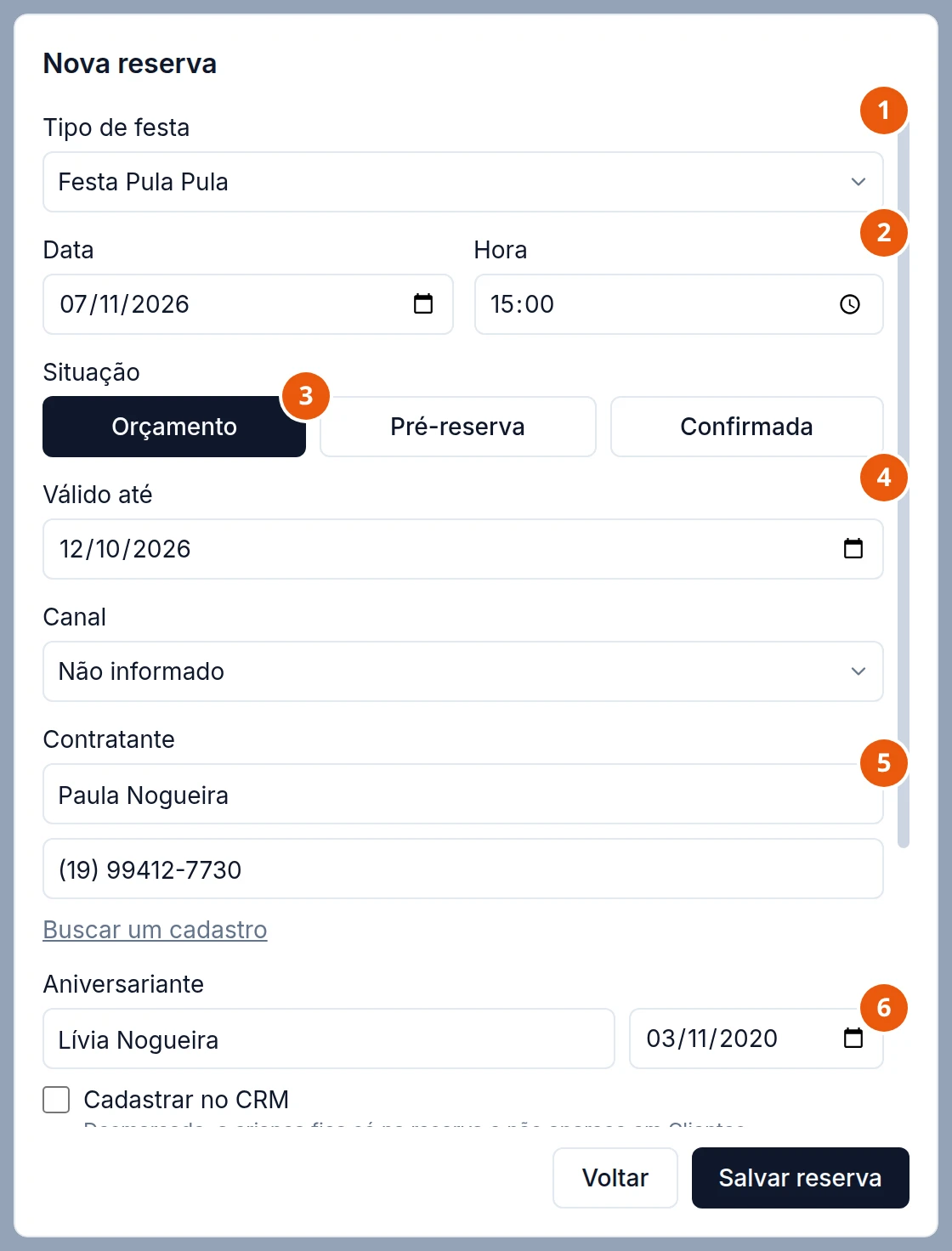
O Canal diz de onde veio a reserva, como WhatsApp ou Presencial (veja Políticas e canais). Ele aparece entre a situação e o contratante e pode ficar em Não informado.
Depois, digite o número de Crianças e clique em Salvar reserva. O Recreato mostra Reserva salva e abre a reserva nova (veja Situações da reserva).
Contratante e aniversariante
- A busca de Contratante acha os responsáveis das crianças cadastradas e quem já contratou uma festa antes.
- Ao escolher um aniversariante cadastrado com o contratante ainda vazio, o responsável da criança entra como contratante.
- Trocar desfaz a escolha; Buscar um cadastro volta da pessoa nova para a busca.
- Numa criança nova, Cadastrar no CRM vem desmarcado: a criança fica só na reserva e não aparece em Clientes. Marque para cadastrar. Dá para mudar depois, na reserva (veja Situações da reserva).
Mais opções
Mais opções abre os campos que nem toda festa usa: Adultos, Sala, Duração, Título (vazio, a reserva se chama pelo tipo e pelo aniversariante) e Observações, além do e-mail e do documento (CPF ou RG) de um contratante novo.
Quando o tipo não tem sala padrão e há mais de uma sala, a Sala sai de Mais opções e aparece logo depois das crianças.
Situação e validade
- Orçamento: não segura a data. Outra festa pode ser marcada no mesmo horário.
- Pré-reserva: segura a data pelos dias de Pré-reserva vale por do tipo de festa.
- Confirmada: a festa está fechada.
A validade do orçamento só sinaliza: depois da data, a reserva mostra Orçamento vencido, mas nada é bloqueado nem muda sozinho. Ela sai impressa no PDF do orçamento (veja Documentos).
Conflito de sala
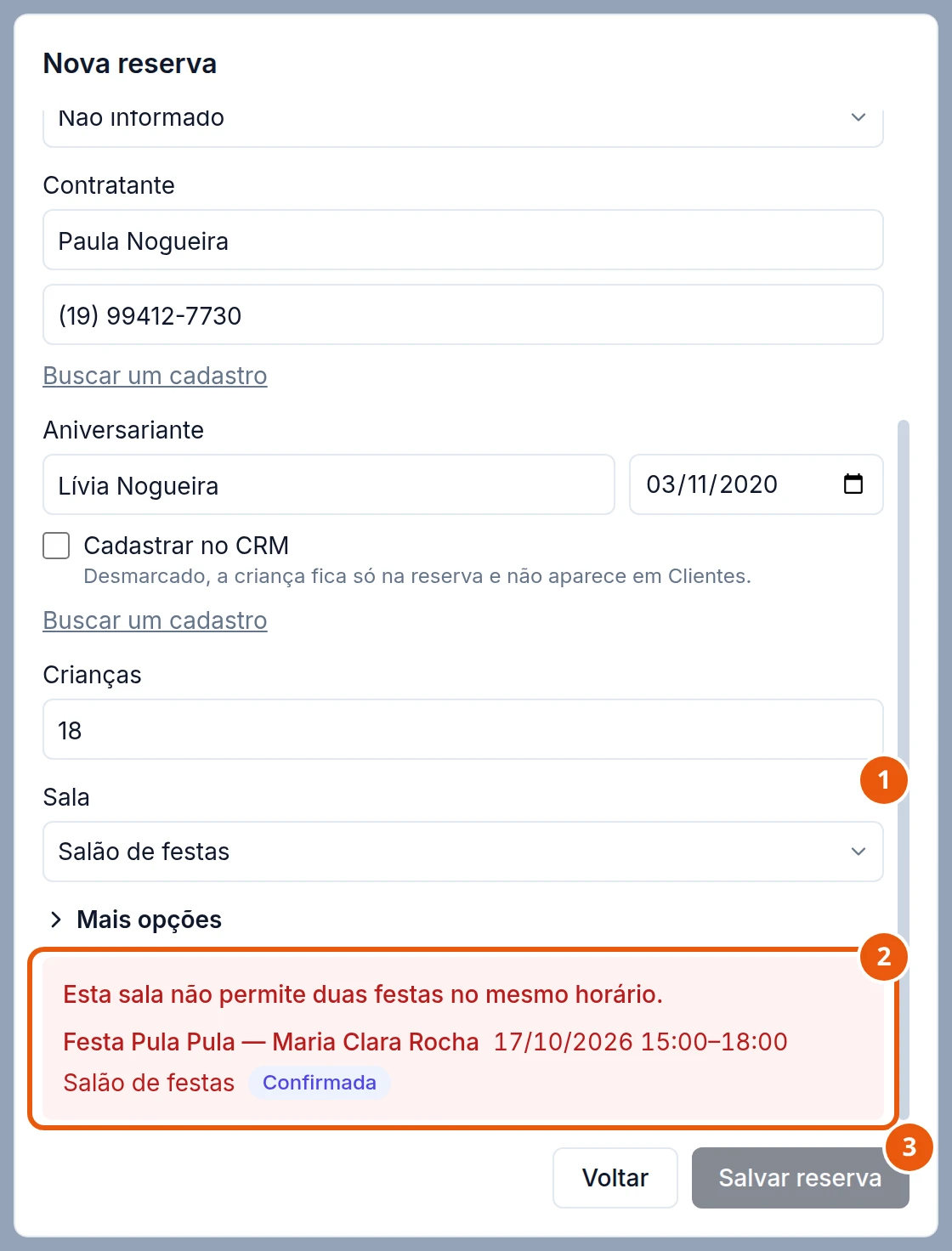
O Recreato confere a sala enquanto você preenche. Se a festa bate com outra no mesmo horário, contando montagem e limpeza, o aviso aparece no fim do formulário, com a outra festa:
- A Sala escolhida.
- O aviso, com o título, a data, o horário, a sala e a situação da outra festa.
- O botão de salvar.
O que acontece depende da sala (veja Cadastros):
- Bloquear: aparece Esta sala não permite duas festas no mesmo horário. e Salvar reserva fica apagado. Troque o horário ou a sala.
- Avisar: aparece Há outra festa neste horário. e o botão vira Salvar mesmo assim.
- Se a outra reserva é um orçamento, ou se esta é um orçamento, é só um aviso: orçamento não segura a data.
Se a festa no caminho é uma pré-reserva vencida, sem pagamento, o próprio aviso oferece Marcar como perdida: a data fica livre e o formulário continua preenchido. Com pagamento, salve esta como Orçamento e resolva a outra pela própria reserva.