
Salas, tipos de festa e adicionais
Como cadastrar as salas, com conflito e espaço inteiro, os tipos de festa, com preço, crianças incluídas, sinal e montagem, e os adicionais que entram na conta da festa.
Antes da primeira reserva, cadastre onde as festas acontecem, o que você vende e o que pode entrar a mais na conta. Tudo fica em Eventos, aba Cadastros, com cinco seções na coluna da esquerda: Salas, Tipos de evento, Adicionais, Políticas e Canais. As duas últimas estão em Políticas e canais.
Cada seção tem as abas Ativos e Arquivados, como os pacotes e os produtos.
Salas
- Nova sala cadastra uma sala.
- O lápis, Editar, abre a sala para mudar.
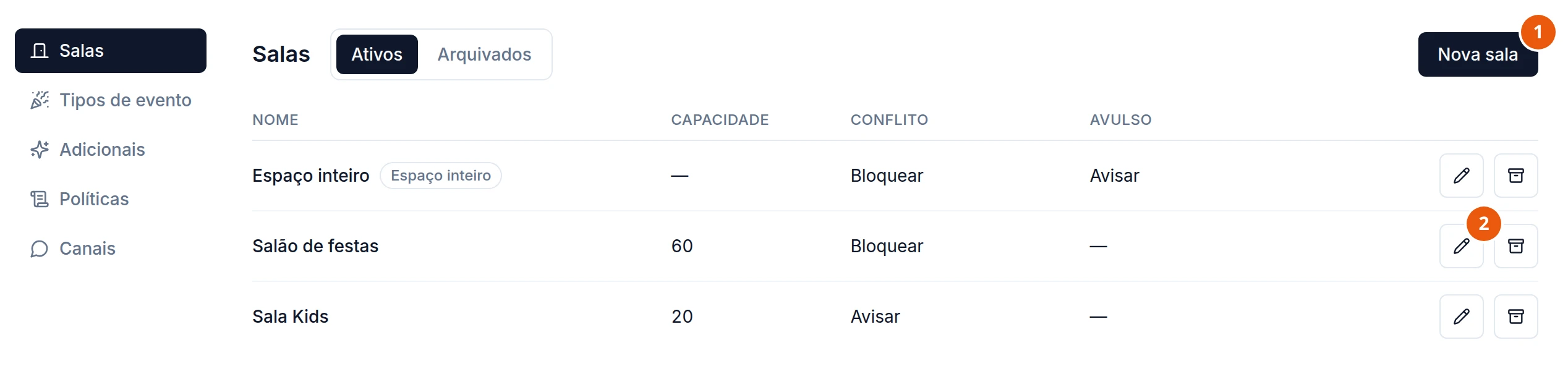
A lista mostra a Capacidade, o que acontece com duas festas ao mesmo tempo (Conflito) e, no espaço inteiro, a entrada avulsa durante a festa (Avulso).
Na janela da sala:
- Capacidade: quantas pessoas cabem. Fica só como informação; vazio quer dizer Sem limite.
- Duas festas ao mesmo tempo nesta sala: Bloquear não deixa salvar uma festa que bate com outra nessa sala; Avisar mostra a outra festa e deixa você decidir. Veja Nova reserva.
- Espaço inteiro: uma festa aqui ocupa todas as salas.
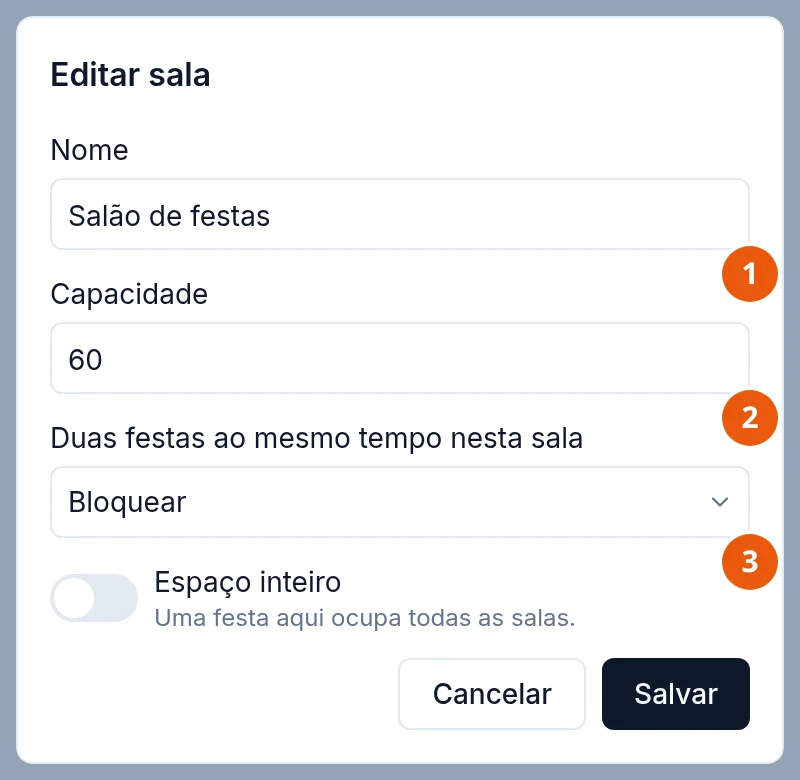
Com Espaço inteiro ligado aparece também Entrada avulsa durante a festa: com Avisar, a Recepção pergunta antes de dar entrada a uma criança avulsa enquanto a festa acontece; com Bloquear, não deixa. Veja Dar entrada.
Ao ligar o módulo, o Recreato já cria a sala Espaço inteiro, que bloqueia festas no mesmo horário e só avisa sobre a entrada avulsa. Mude o que quiser.
Tipos de festa
Em Tipos de evento, clique em Novo tipo ou no lápis de um tipo. A janela mostra primeiro o que toda festa precisa:
- Cobrança: Preço fixo, um valor pela festa, ou Por criança, um valor por criança.
- Preço da festa (ou Preço por criança, na cobrança por criança) e a Duração, em minutos.
- Mais opções abre o resto. No preço fixo, a primeira delas é Crianças incluídas.
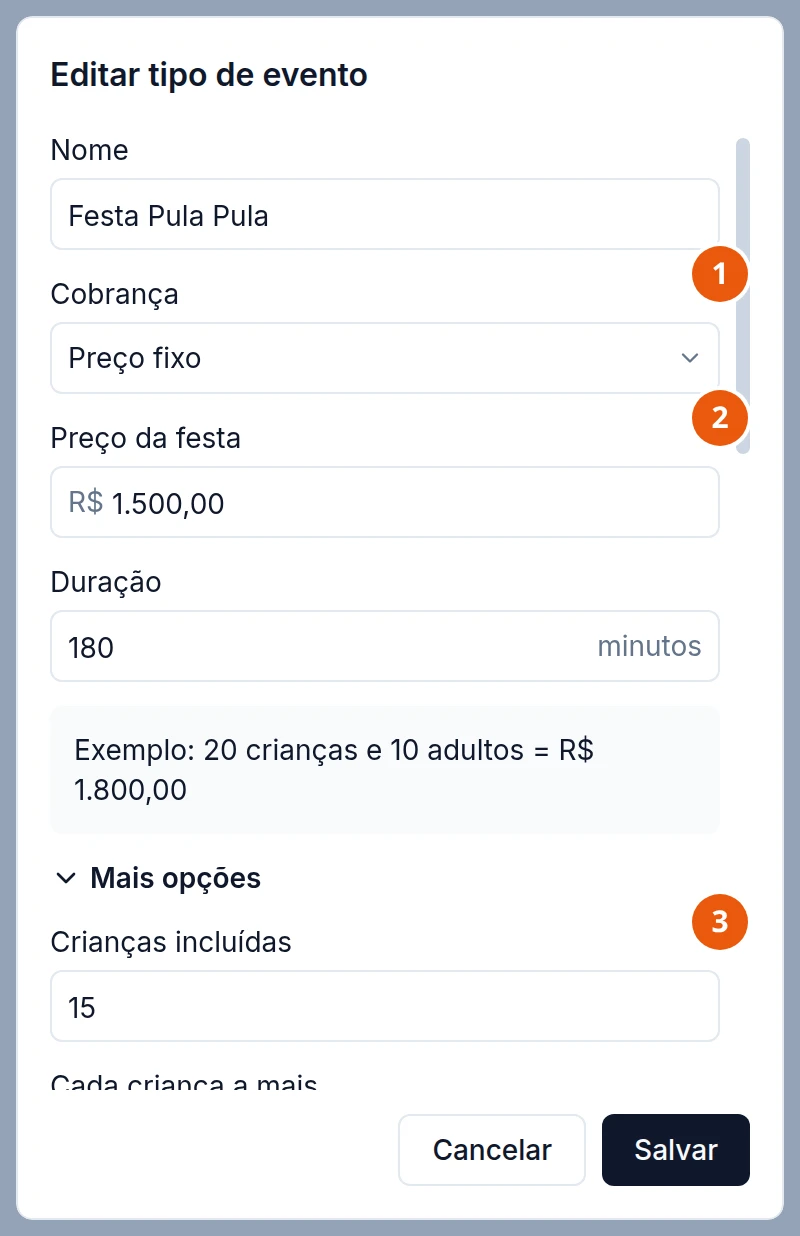
Logo abaixo da duração, o Exemplo mostra quanto sai uma festa com 20 crianças e 10 adultos, com os valores que você digitou. No print: R$ 1.500,00 com 15 crianças incluídas, mais 5 crianças a R$ 60,00, dão R$ 1.800,00.
Em Mais opções, rolando a janela:
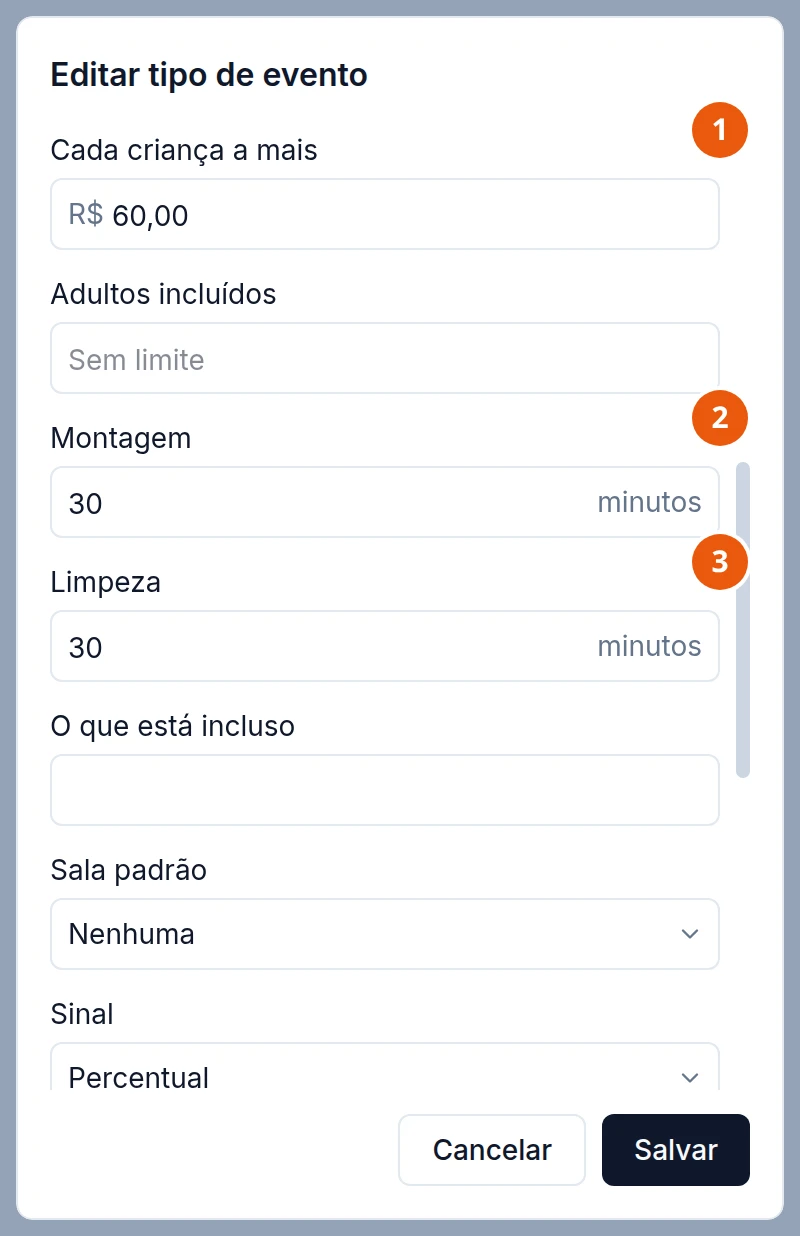
- Cada criança a mais: o valor de cada criança além das incluídas. Aparece depois de preencher Crianças incluídas. Adultos têm os mesmos dois campos, Adultos incluídos e Cada adulto a mais.
- Montagem e 3. Limpeza: os minutos antes e depois da festa em que a sala fica ocupada. Contam para o conflito com outra festa.
Ainda em Mais opções:
- O que está incluso: um texto livre sobre o pacote.
- Sala padrão: a sala que a reserva já traz escolhida.
- Sinal: Sem sinal, Percentual ou Valor fixo, e o Valor do sinal. Veja Financeiro da festa.
- Saldo até quantos dias antes: o vencimento do saldo, contado da data da festa.
- Política de cancelamento: a política que as reservas deste tipo guardam ao contratar, ou Nenhuma. Veja Políticas e canais.
- Pré-reserva vale por: quantos dias a pré-reserva segura a data. Veja Situações da reserva.
- Cor: a cor do tipo na agenda.
Na cobrança Por criança, Mais opções traz Preço por adulto (zero: não cobra) e Mínimo de crianças no lugar dos incluídos.
Adicionais
São os itens e serviços que entram na conta da festa: bolo, animador, hora extra.
- Novo adicional cadastra um. Escolha o Tipo: Item, Serviço ou Hora extra, e o Preço.
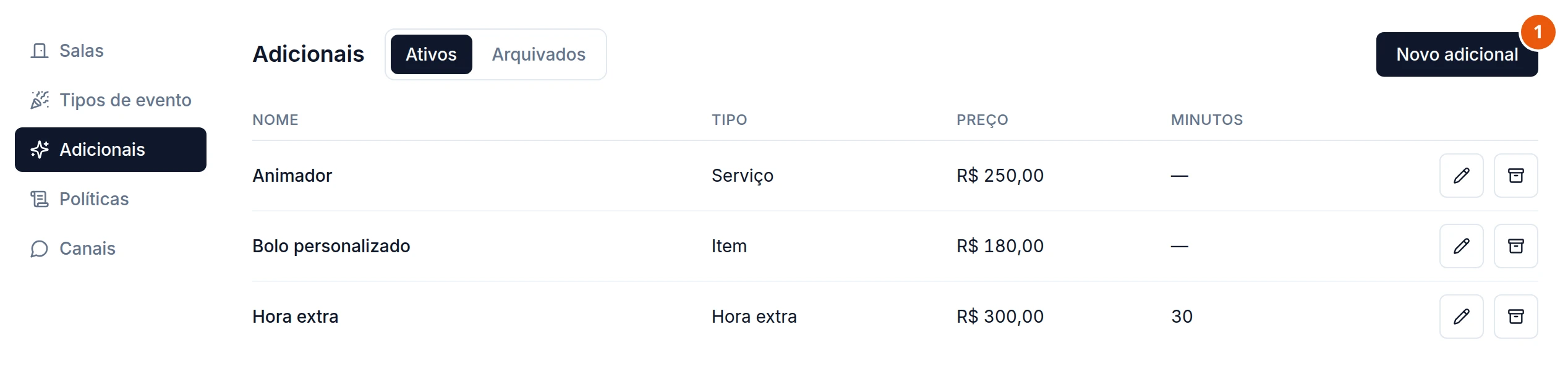
A Hora extra pede também os Minutos: na reserva, ela estica o fim da festa e o tempo em que a sala fica ocupada. Os adicionais entram na reserva pela aba Financeiro (veja Financeiro da festa).
Arquivar
A caixa no fim da linha, Arquivar, tira a sala, o tipo ou o adicional das reservas novas. Se reservas futuras usam essa sala ou esse tipo, a confirmação diz quantas: elas continuam valendo. Para trazer de volta, use Restaurar na aba Arquivados.