
PDF da reserva e ficha interna
Como gerar o PDF da reserva para o cliente e a ficha interna para a equipe, o que cada um traz e como abrir o arquivo salvo pelo botão Abrir.
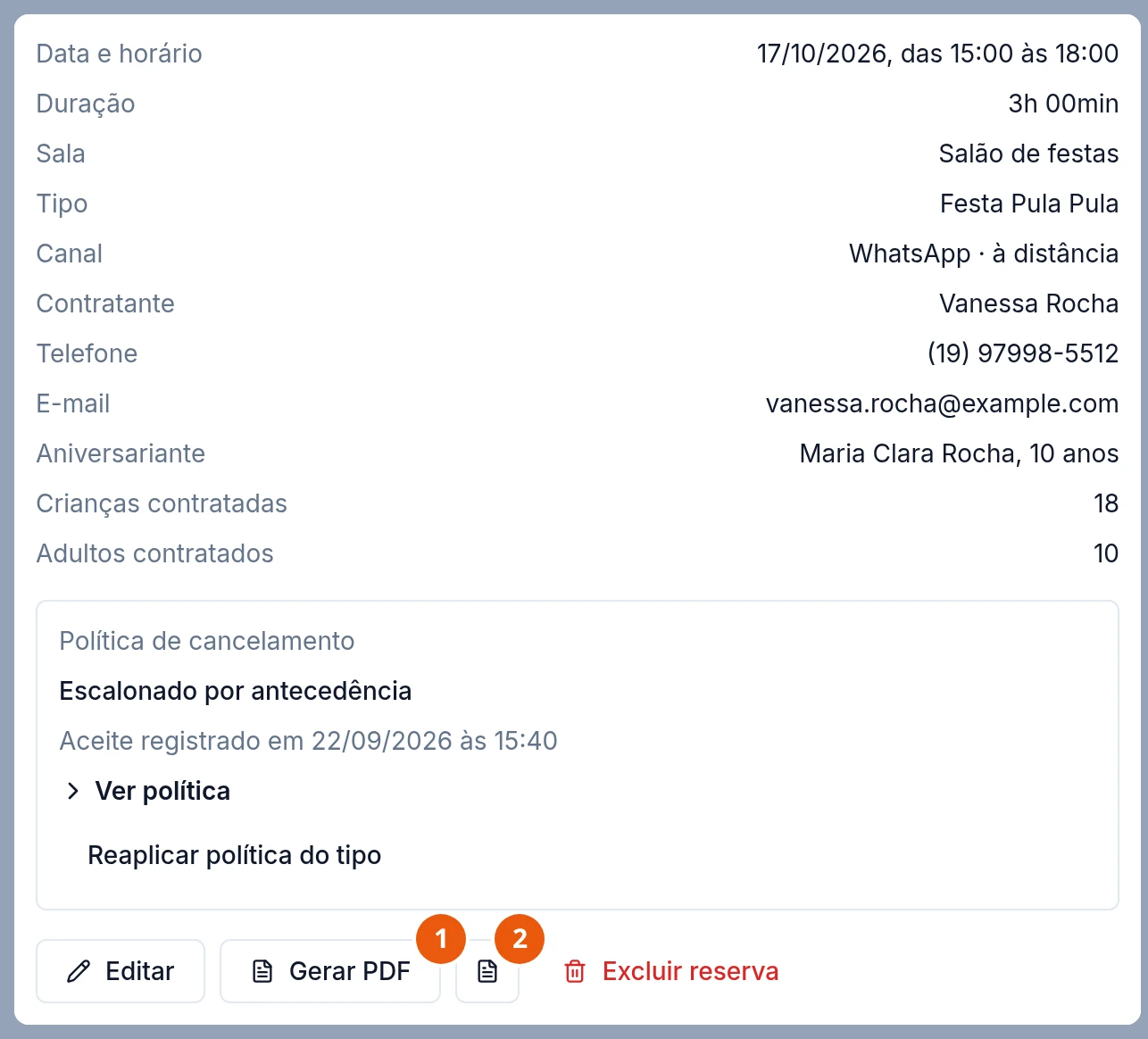
A reserva gera dois PDFs, os dois no fim do Resumo:
- Gerar PDF: o PDF da reserva, para imprimir ou mandar ao cliente.
- O ícone de folha ao lado, Ficha interna (PDF): tudo o que o Recreato sabe da reserva, para a equipe.
Ao clicar, abre a janela de salvar do Windows com um nome já sugerido, como
reserva-1-2026-10-10.pdf ou reserva-1-ficha-interna-2026-10-10.pdf. Escolha a pasta e clique
em Salvar.
PDF da reserva
Para o cliente, com letra grande:
- os dados do seu espaço, de Configurações, seção Empresa;
- o contratante, com o documento quando houver, e o aniversariante;
- a festa: data, horário, sala e o número de crianças e adultos;
- os itens, o plano de pagamento e os pagamentos feitos até a data em que o PDF foi gerado, com o saldo;
- a Política de cancelamento guardada na reserva, quando houver, e a linha Política aceita em com a data, se o aceite foi registrado (veja Políticas e canais);
- as observações e o espaço para as assinaturas.
Num orçamento, o PDF traz também Orçamento válido até e a data (veja Nova reserva).
Ficha interna
Para a equipe, mais completa: a identificação da reserva (com montagem, limpeza, contratação e prazos), os contatos, a presença no dia, todo o financeiro com pagamentos, devoluções e totais, o cancelamento quando houver, as observações e o histórico de alterações, em ordem.
No rodapé, ela avisa: Documento interno — não entregar ao cliente.
Abrir o arquivo
Depois de salvar, o aviso no canto da tela mostra onde o arquivo ficou e o botão Abrir, que abre o PDF no programa padrão do Windows. O aviso some sozinho depois de alguns segundos; o arquivo continua na pasta.
O mesmo Abrir aparece nos relatórios exportados (veja Exportar relatórios).