
Políticas de cancelamento e canais
Como cadastrar a política de cancelamento com faixas por antecedência, ligar a política ao tipo de festa, marcar os canais de contratação à distância e registrar o aceite do cliente na reserva.
A política de cancelamento diz quanto a loja fica e quanto devolve quando uma festa é cancelada. Com ela cadastrada, o Recreato sugere a devolução na hora de cancelar (veja Sugestão de devolução). As políticas e os canais ficam em Eventos, aba Cadastros, nas seções Políticas e Canais.
Políticas
- Nova política cadastra uma política.
- O lápis, Editar, abre a política para mudar.

A lista mostra a Base de cada política, quantas Faixas ela tem e a Desistência, a janela para quem contratou à distância. Como os outros cadastros, a política tem as abas Ativos e Arquivados. Arquivar tira a política da escolha nos tipos de festa, mas os tipos e as reservas que já a usam continuam com ela.
Na janela da política:
- Começar de um modelo: Escalonado por antecedência, Retenção do sinal ou Sem multa preenchem a janela por você. O modelo é só um ponto de partida: ajuste à sua loja; não é orientação jurídica.
- A Base: sobre o que contam os percentuais, o Valor pago, o Valor total da festa ou o Sinal.
- As Faixas por antecedência: de quantos a quantos dias antes da festa o cliente cancelou, e quanto a loja retém nessa faixa, em percentual da base e, se quiser, mais um Valor fixo. Sem limite deixa a faixa aberta para cima.
- Adicionar faixa abre mais uma.
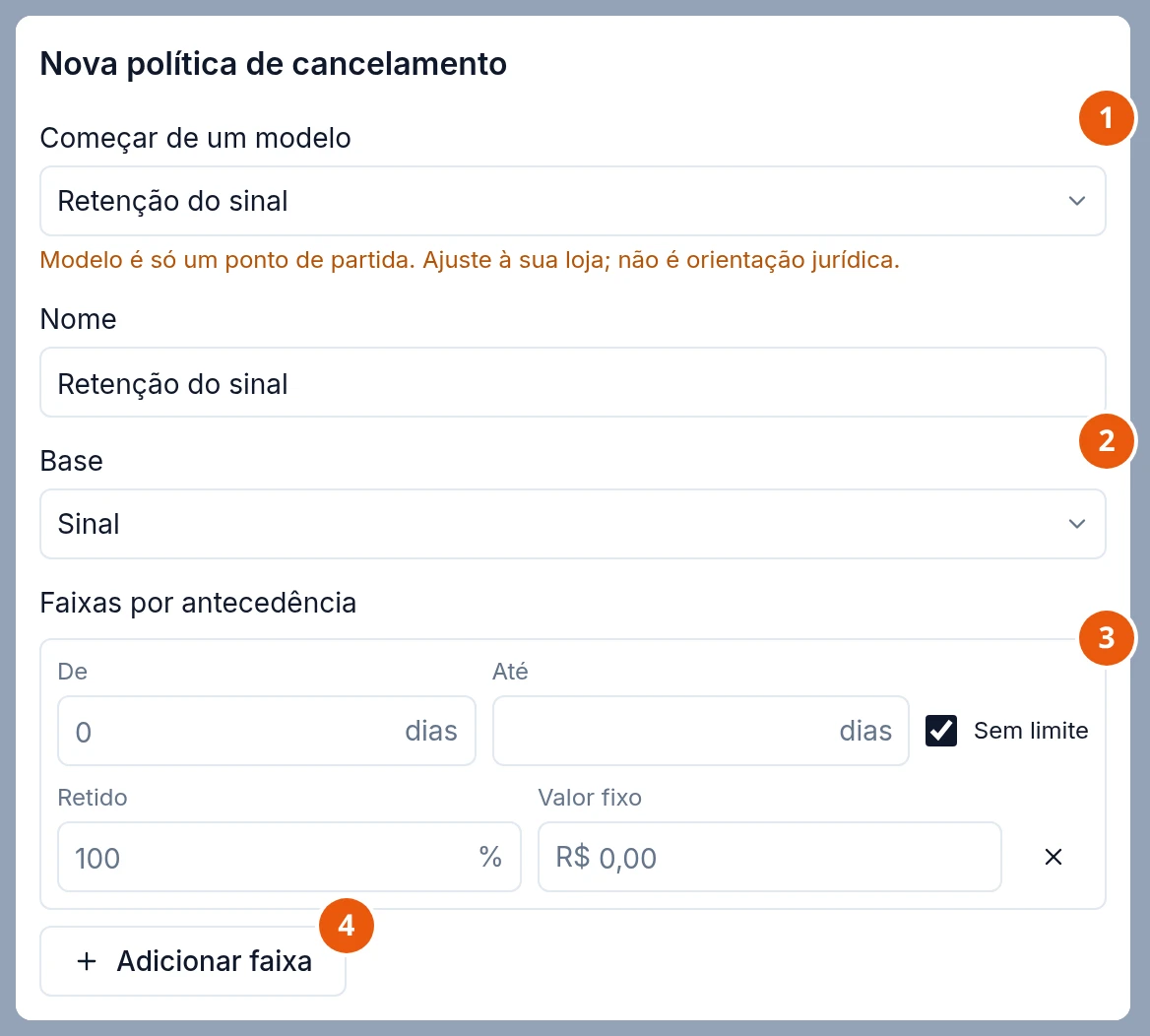
As faixas não podem cobrir os mesmos dias: a janela avisa Esta faixa cobre dias que outra já cobre. Um cancelamento do cliente que não cai em nenhuma faixa sugere devolver tudo.
Mais abaixo, na mesma janela:
- Janela de desistência para contratação à distância: quantos dias depois de contratar, por um canal à distância, o cliente pode desistir e receber tudo de volta. 0 desliga.
- Se a loja cancelar, devolver o pago mais N% da base: 0 devolve só o que foi pago.
- Força maior: quanto devolver do valor pago. Com Decidir na hora, o Recreato não sugere nada e você digita o valor ao cancelar.
- Alertar quando a retenção passar de: um percentual da base. Se um cancelamento deixar a loja com mais do que isso, o motivo passa a ser obrigatório. Vazio, Sem alerta.
- Texto para o cliente: a política em palavras, que sai no PDF da reserva.
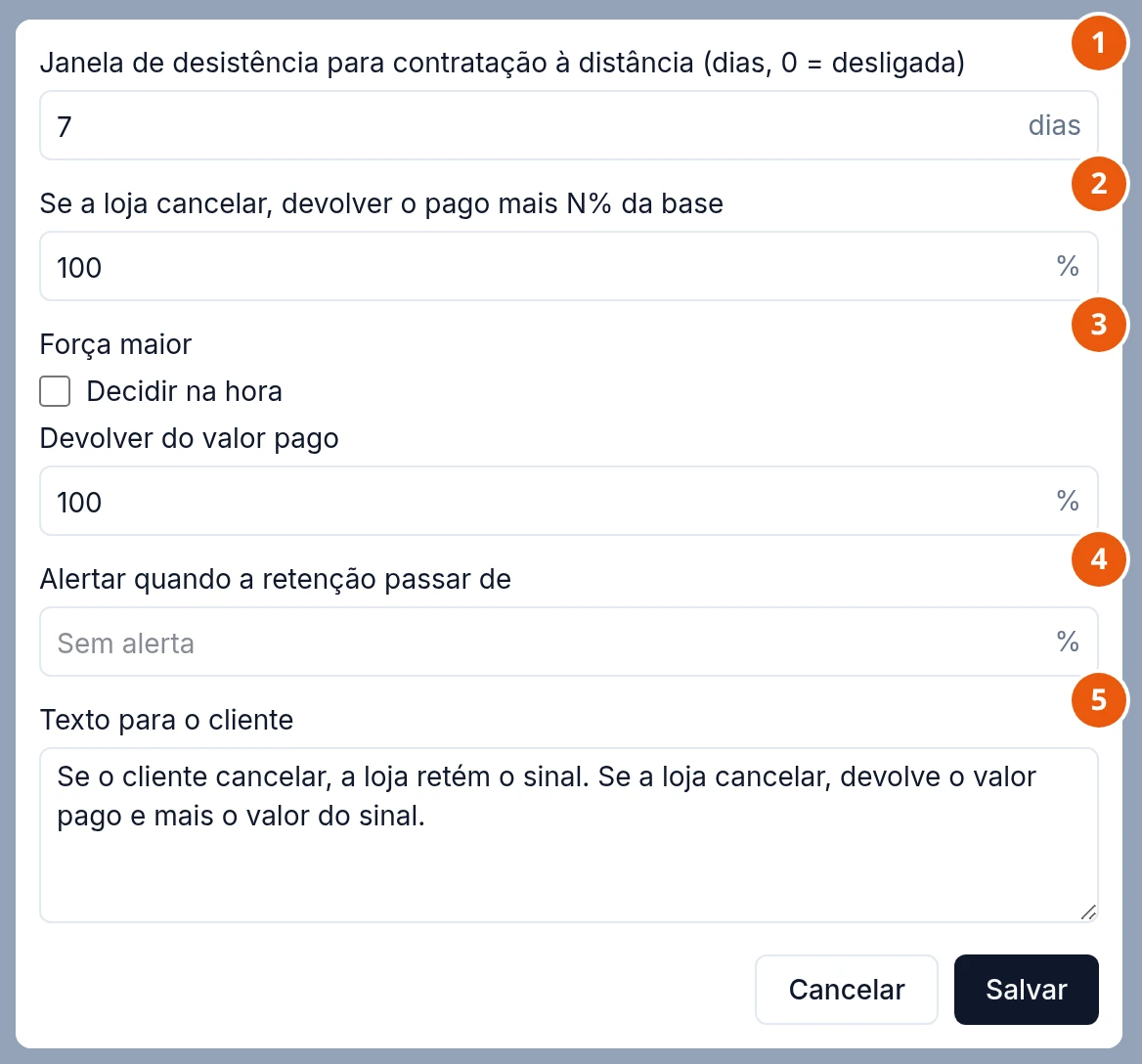
Clique em Salvar.
Ligar a política ao tipo de festa
A política vale para as festas de um tipo. Em Tipos de evento, abra o tipo, clique em Mais opções e escolha a Política de cancelamento (veja Cadastros). Nenhuma deixa o tipo sem política.
Quando a reserva é pré-reservada ou confirmada, ela guarda uma cópia da política do tipo naquele momento. Mudar a política depois não muda as reservas já contratadas.
Canais
Os canais dizem de onde veio a reserva. O Recreato já começa com Presencial, WhatsApp e Telefone.
- À distância: marque nos canais em que o cliente contrata sem vir à loja. A janela de desistência da política só vale para eles.
- Digite um Novo canal e clique em Adicionar.
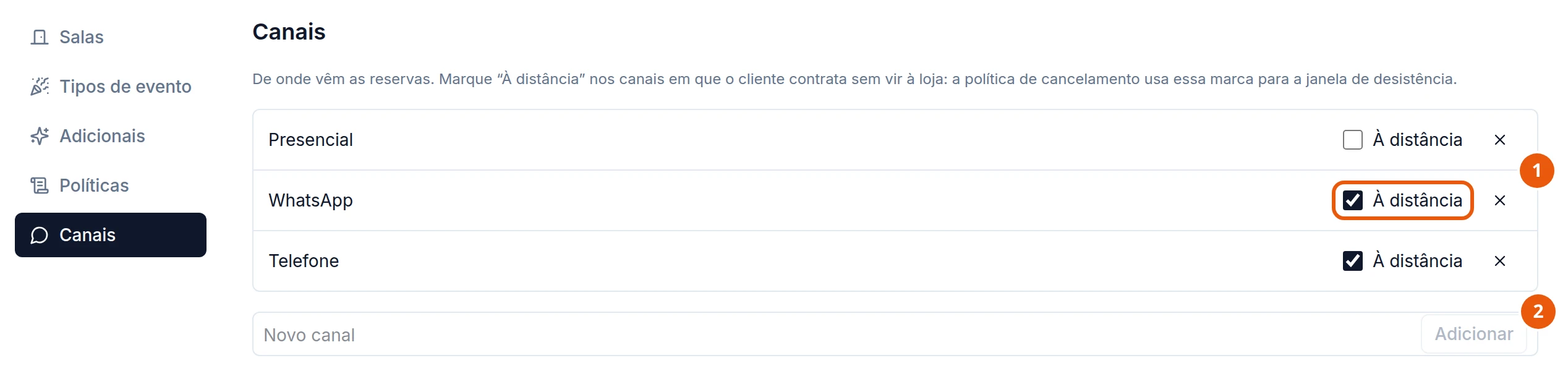
O X remove um canal. Uma mudança aqui salva na hora e não muda as reservas que já têm canal: cada reserva guarda o canal e a marca À distância do dia em que foi feita.
Na reserva, escolha o Canal logo depois da situação (veja Nova reserva). Sem canal escolhido, ela fica como Não informado. Sem nenhum canal cadastrado, o campo não aparece.
A política na reserva
No Resumo da reserva:
- O Canal, com à distância quando for o caso.
- A Política de cancelamento guardada na reserva, com Registrar aceite em destaque.
- Ver política abre o texto e as faixas.
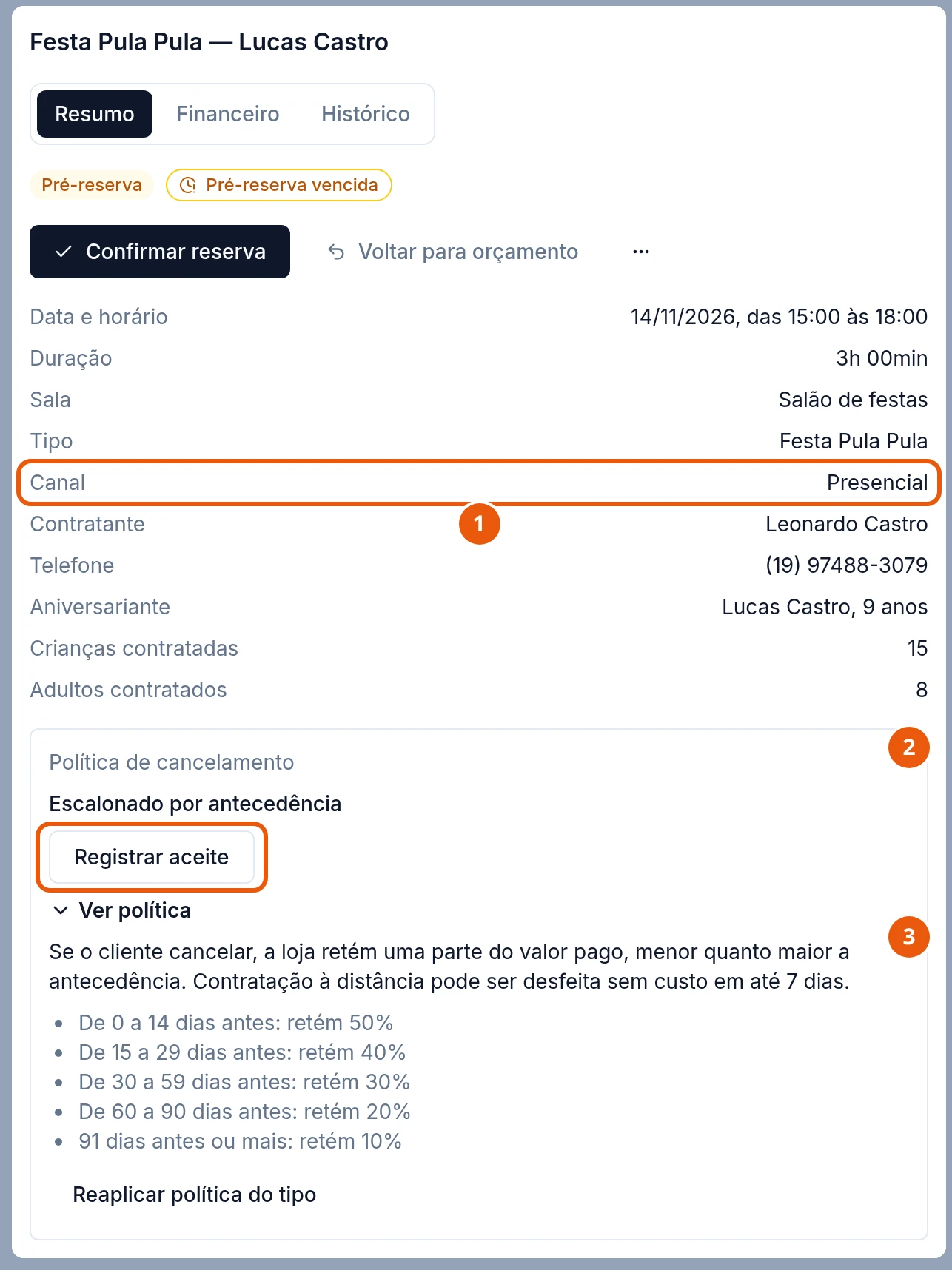
Registrar aceite grava o dia e a hora em que o cliente aceitou a política; a reserva passa a mostrar Aceite registrado em e a data. O PDF da reserva traz a política e, com o aceite, a linha Política aceita em (veja Documentos).
Reaplicar política do tipo troca a cópia da reserva pela política do tipo como ela está agora e apaga o aceite: aceitar a política antiga não é aceitar a nova. Uma reserva contratada antes de existir política mostra Esta reserva não tem política. e o botão Aplicar política do tipo.