Ativar a chave de licença
Como liberar o Recreato com a chave recebida na compra e o que fazer quando a ativação não passa.
Libere o Recreato neste computador com a chave de licença que você recebeu na compra. A chave
começa com RECR- e tem quatro grupos de letras e números.
- Na tela Bem-vindo ao Recreato, clique na aba Já tenho uma chave.
- Digite ou cole a chave em Chave de licença.
- Marque a caixa Li e aceito os Termos de Uso e a Política de Privacidade.
- Clique em Ativar.
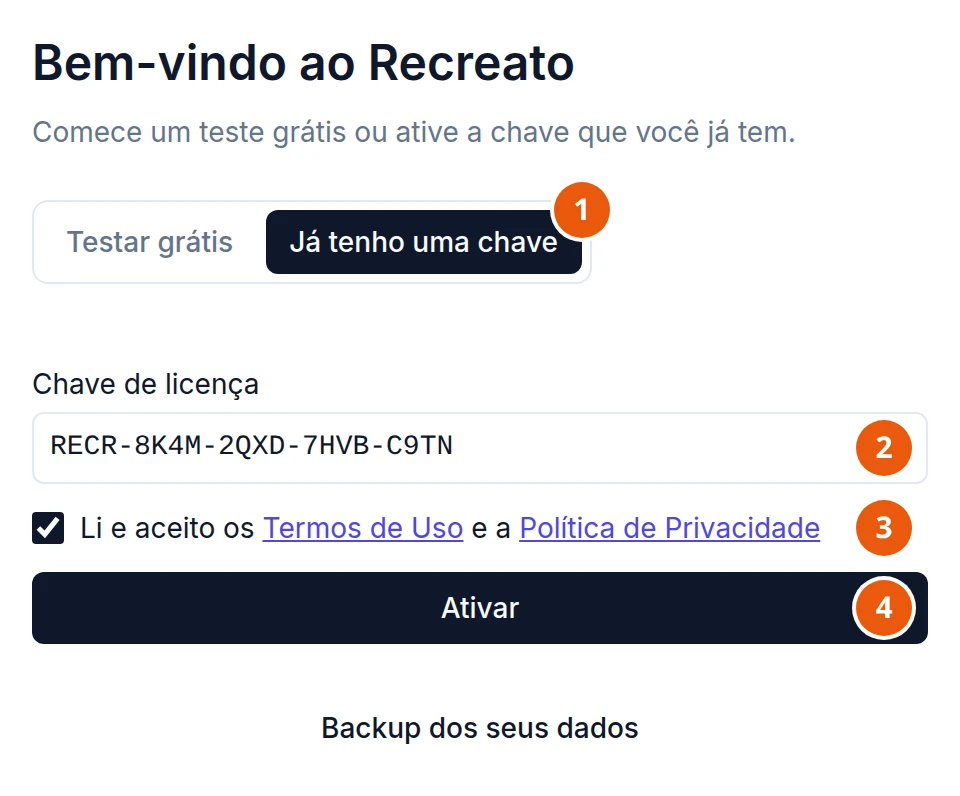
Ativar só funciona com a caixa marcada. Na caixa, Termos de Uso e Política de Privacidade são links: abrem o texto no navegador (veja Termos de uso e privacidade). A caixa é a mesma nas duas abas: marcada numa, fica marcada na outra.
O computador precisa estar com internet neste momento. Com a chave aceita, o Recreato abre na tela Recepção.
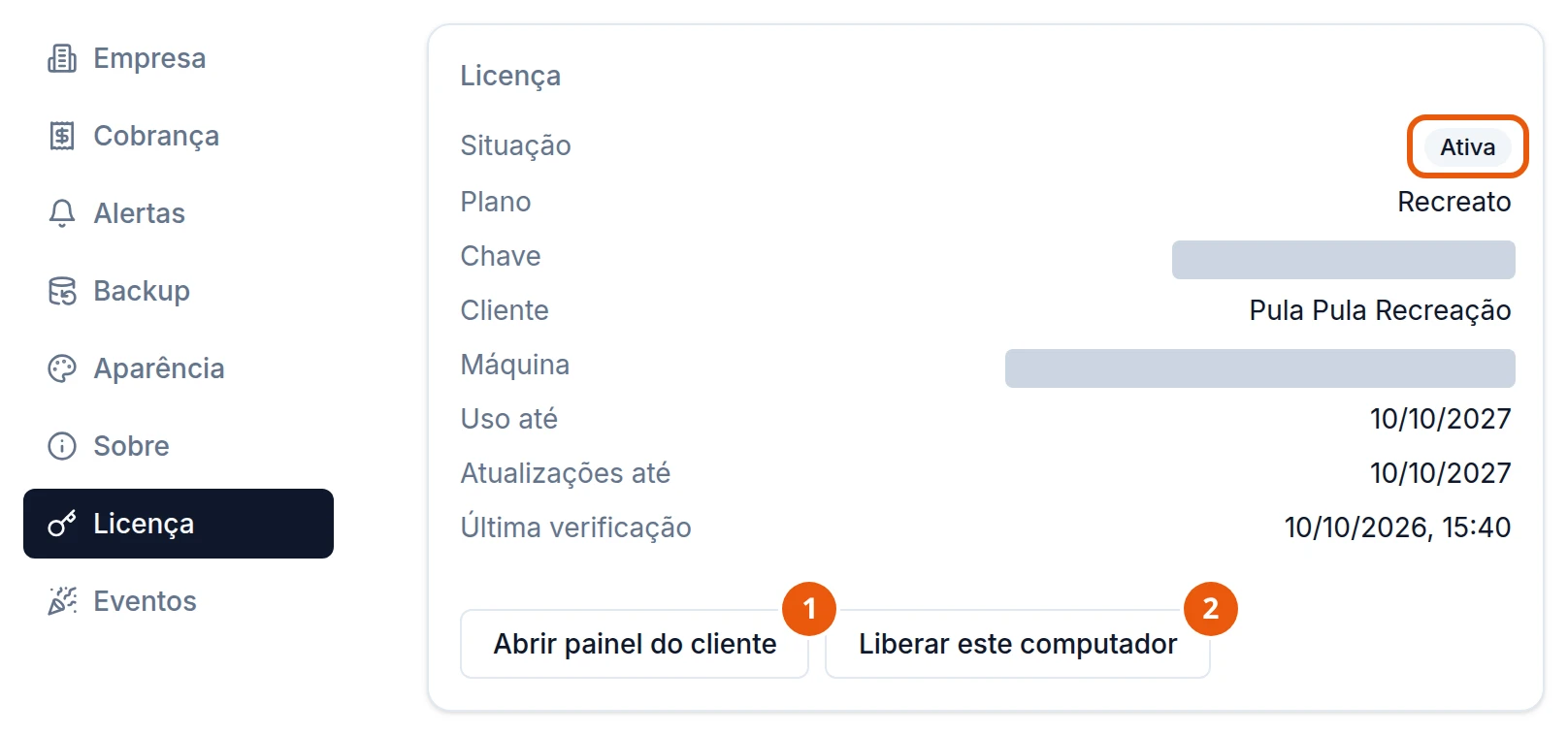
Não encontrou a chave? Ela fica no portal do cliente, na página da licença, em Mostrar a chave (veja Ver as licenças e a chave). Num computador onde o Recreato já está ativado, ela aparece também em Configurações > Licença, na linha Chave (veja Licença).
Conferir
Em Configurações > Licença, a Situação fica Ativa e Uso até mostra até quando a licença vale.
Se não ativar
A mensagem aparece em vermelho, embaixo do botão:
- Chave não encontrada. Confira se digitou corretamente.: confira letra por letra. O Recreato aceita a chave com ou sem os tracinhos.
- Esta licença está vencida.: renove no portal do cliente e tente de novo.
- Esta licença foi cancelada. Entre em contato com o suporte.
- Esta licença trocou de máquina há pouco tempo. Tente novamente mais tarde ou fale com o suporte.: a chave já está em uso em outro computador. Veja Trocar de computador.
- Sem conexão com o servidor de licenças. Verifique a internet e tente de novo.: confira a internet do computador.
A mesma tela, com o título Licença sem validade, aparece quando a licença vence e o prazo de tolerância acaba: veja O Recreato parou. Ali também, a chave só ativa com a caixa marcada.