Licença
O que a seção Licença mostra, onde abrir o painel do cliente e como liberar este computador.
Confira a situação da sua licença e até quando ela vale. Na barra de cima, clique em Configurações, a engrenagem, e, na coluna da esquerda, em Licença.
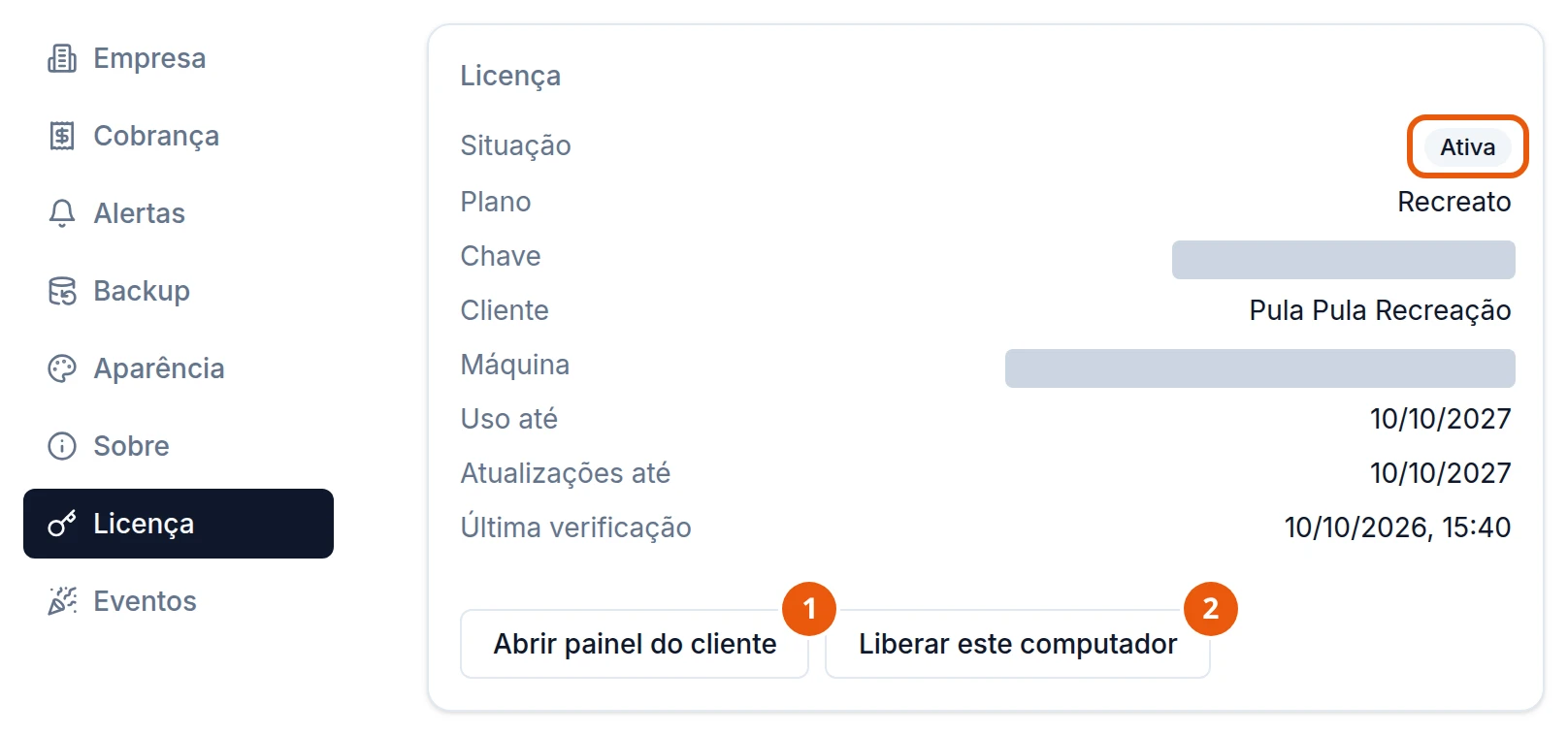
- Situação: Ativa quando está tudo em ordem.
- Plano: o plano contratado.
- Chave: a chave de licença deste computador. Neste print ela está coberta.
- Cliente: o nome de quem contratou.
- Máquina: a identificação deste computador. O suporte pode pedir esse número.
- Uso até: até quando o Recreato pode ser usado com esta licença.
- Atualizações até: até quando o Recreato recebe versões novas. Numa assinatura, a data anda junto com os pagamentos.
- Última verificação: a última vez que o Recreato conferiu a licença pela internet.
O botão Abrir painel do cliente (1) abre, no navegador, o portal do cliente no site do Recreato, com a chave, as máquinas e os pagamentos (veja Ver as licenças e a chave). O botão Liberar este computador (2) tira a licença deste computador (veja abaixo).
Numa licença vitalícia, Uso até e Atualizações até mostram Sem prazo: o Recreato não vence e as versões novas continuam chegando por tempo indeterminado.
No teste grátis, a seção mostra Seu teste, com quantos dias faltam, no lugar de Uso até e Atualizações até, e o botão Assinar agora, que abre os planos no portal (veja Começar o teste grátis).
Outras situações:
- Sem verificação recente: veja O Recreato pede internet.
- Vencendo nos próximos 7 dias, ou Vencida, em tolerância: veja A licença está vencendo ou venceu.
- Bloqueada: veja O Recreato parou.
Liberar este computador
Use Liberar este computador quando for tirar o Recreato deste computador, por exemplo para passar a licença para um computador novo (veja Trocar de computador). O botão pede confirmação:
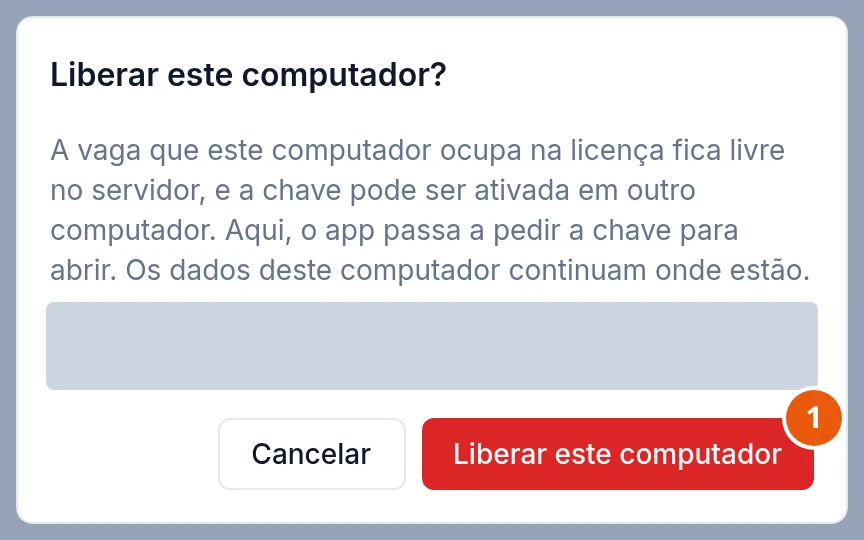
A janela diz o que acontece. A vaga que este computador ocupa na licença fica livre no servidor, e a chave pode ser ativada em outro computador. Aqui, o Recreato passa a pedir a chave para abrir: a tela Bem-vindo ao Recreato abre já em Já tenho uma chave. Os dados deste computador continuam onde estão.
A última linha da janela, Para voltar a usar aqui, digite de novo a chave, mostra a sua chave. Anote antes de confirmar.
Clique em Liberar este computador, o botão vermelho, para confirmar, ou em Cancelar para desistir. Liberar precisa de internet. Sem conexão, a janela mostra Sem conexão com o servidor de licenças. Verifique a internet e tente de novo. e nada muda: o computador continua ativado.
Para voltar a usar o Recreato aqui, ative a chave de novo (veja Ativar a chave de licença).